Como eliminar permanentemente uma conta Gmail: guia completo 2026
Eliminar uma conta Gmail é uma decisão importante com consequências permanentes. Este guia explica passo a passo como eliminar a sua conta Gmail de forma segura, fazer cópia de segurança dos seus dados e compreender alternativas como a desativação temporária.
Guia detalhado para eliminar a sua conta Gmail
Procedimento completo, precauções e soluções alternativas
Eliminar uma conta Gmail é IRREVERSÍVEL após o período de graça de 2 a 4 semanas. Perderá o acesso a TODOS os serviços Google associados (Drive, Photos, Play Store, etc.) e a todos os seus dados. Siga cuidadosamente os passos de cópia de segurança.
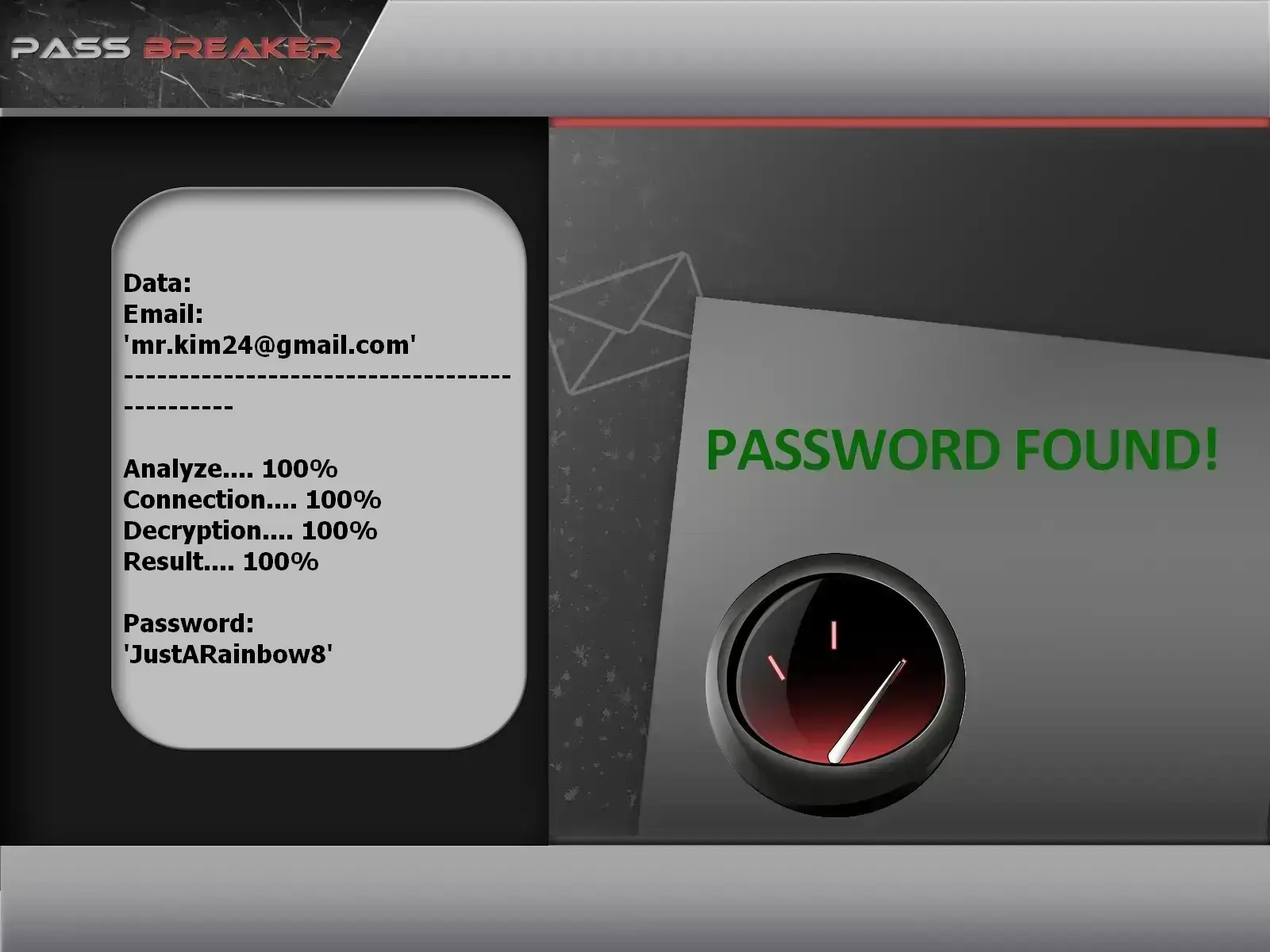
Recuperação de acesso com PASS BREAKER (se necessário)
Se perdeu o acesso à sua conta e deseja eliminá-la, a aplicação PASS BREAKER pode ajudá-lo a recuperar o acesso usando apenas o endereço de e-mail. Procedimento:
2. Uma vez instalada, introduza o endereço Gmail da conta que deseja eliminar.
3. Inicie a análise para recuperar o acesso à conta em questão de minutos.
Uma vez ligado, poderá proceder com a eliminação permanente.
Passo 1: cópia de segurança completa dos seus dados Gmail
Antes de qualquer eliminação, faça cópia de segurança de todos os seus dados Google. Este passo é crítico — após a eliminação, a recuperação será impossível.
Métodos de cópia de segurança recomendados
Ferramentas oficiais do Google:
Google Takeout: exporta todos os seus dados (e-mails, contactos, calendário, Drive, Photos) através de takeout.google.com. Escolha formatos e método de entrega.
Reencaminhamento de conta: reencaminhe os seus e-mails e contactos para outra conta Gmail através das definições de reencaminhamento.
Cópia de segurança manual: descarregue ficheiros importantes do Google Drive, guarde o Google Photos e exporte contactos em formato vCard.
Aplicações de terceiros: use clientes de e-mail como Thunderbird ou Outlook para arquivar localmente todos os seus e-mails.
Revisão de serviços ligados: identifique todas as contas (redes sociais, bancos, serviços) que usam este endereço Gmail e atualize-as.
Conselho: para mais detalhes sobre como fazer cópia de segurança dos seus dados Google, utilize o Google Takeout (consulte também as opções indicadas acima).
Passo 2: procedimento de eliminação permanente da conta Gmail
Assim que os seus dados estiverem guardados, siga este procedimento exato para eliminar a sua conta.
Aceda às definições da conta: clique em «Dados e privacidade» e depois em «Transferir, eliminar ou criar um plano para os seus dados»
Selecione «Eliminar um serviço ou a sua conta»: escolha «Eliminar a sua conta Google»
Leia os avisos com atenção: o Google enumera todos os serviços e dados que perderá
Verifique a sua identidade: introduza a sua palavra-passe e complete a verificação 2FA se estiver ativada
Confirme a eliminação: marque todas as caixas de confirmação e clique em «Eliminar conta»
Passo 3: após a eliminação — o que acontece realmente
Compreenda o processo pós-eliminação para evitar surpresas desagradáveis.
Cronologia e consequências
Período de graça (2–4 semanas): a sua conta é desativada mas recuperável. Inicie sessão para cancelar a eliminação.
Eliminação progressiva de dados: o Google começa a apagar os seus dados dos servidores ativos.
O endereço de e-mail fica indisponível: já não poderá enviar nem receber e-mails, e o endereço nunca poderá ser reutilizado.
Perda de serviços Google: sem acesso ao Drive, Photos, Play Store, YouTube (se for um canal pessoal), etc.
Eliminação definitiva (após 3 meses): todos os vestígios da sua conta são removidos dos sistemas Google.
Alternativas à eliminação permanente
Em muitos casos, a eliminação não é a única opção. Explore estas alternativas.
Opções menos drásticas e reversíveis
Desativação temporária da conta: a sua conta fica «congelada» mas os dados são preservados. Reversível a qualquer momento.
Alterar o endereço de e-mail principal: atualize os endereços de recuperação em contas importantes sem eliminar o Gmail.
Limpeza da conta: elimine apenas e-mails antigos, cancele subscrições de newsletters, esvazie o Drive.
Criar um alias: use a função de alias ou «plus addressing» do Gmail para um novo endereço sem uma conta nova.
Usar um gestor de palavras-passe: isole o seu Gmail de outros serviços para reduzir o risco.
Consequências detalhadas de eliminar uma conta Gmail
Impacto nos serviços Google e aplicações de terceiros
A eliminação afeta muito mais do que a sua caixa de entrada. Eis o que perderá realmente.
Lista completa de perdas
Google Drive: todos os seus ficheiros, documentos, folhas de cálculo, apresentações
Google Photos: todas as suas fotos e vídeos guardados
Google Play: histórico de compras, aplicações, livros, filmes adquiridos
YouTube: canal pessoal, subscrições, histórico, listas de reprodução
Google Calendar: todos os eventos e calendários
Google Contacts: todos os contactos sincronizados
Autenticação Google: códigos 2FA para sites que usam início de sessão com Google
Contas externas: qualquer serviço que use este e-mail para início de sessão ou recuperação
Plano de transição bem-sucedido para uma nova conta
Se substituir o seu Gmail por outro endereço, planeie cuidadosamente a transição.
Lista de verificação de transição metódica
Crie primeiro a sua nova conta de e-mail: escolha um fornecedor (ProtonMail, Outlook, outro Gmail)
Atualize por ordem de prioridade: 1. Contas bancárias, 2. Redes sociais, 3. Serviços de streaming, 4. Newsletters
Configure o reencaminhamento de e-mail: ative o reencaminhamento automático da conta antiga para a nova (antes da eliminação)
Notifique contactos-chave: envie um e-mail de mudança de endereço a contactos próximos e colegas
Teste a sua nova configuração: confirme que recebe e-mails importantes antes de eliminar
Casos especiais: contas profissionais e G Suite
Eliminar uma conta de trabalho segue regras diferentes.
Procedimentos especiais para contas profissionais
Consulte o seu administrador: contas G Suite/Workspace só podem ser eliminadas por um administrador
Transfira a propriedade dos ficheiros: se sair de uma empresa, transfira os ficheiros do Drive antes de partir
Reveja as políticas da empresa: algumas empresas conservam os dados após a sua saída
Faça cópia de segurança dos e-mails de trabalho: exporte e-mails relacionados com o trabalho se a política o permitir
Peça confirmação por escrito: obtenha confirmação de que a sua conta foi desativada corretamente
Erros comuns e como evitá-los
Armadilhas típicas ao eliminar uma conta Gmail
Muitos utilizadores lamentam a eliminação devido a estes erros evitáveis.
Lista de erros e soluções
Não fazer cópia de segurança do Google Photos: solução: exporte através do Google Takeout antes da eliminação
Esquecer as compras do Google Play: solução: anote as aplicações compradas — algumas podem ser reinstaladas numa conta nova
Ignorar a configuração de recuperação de conta: solução: atualize os endereços de recuperação em todas as contas importantes ANTES da eliminação
Eliminar sem testar: solução: desative primeiro durante um mês para garantir que tudo funciona
Confundir eliminação de conta com eliminação de serviço: solução: pode eliminar apenas o Gmail mantendo outros serviços Google (disponível nas definições)
Conclusão: elimine a sua conta Gmail com plena consciência
Eliminar permanentemente uma conta Gmail é uma decisão importante que requer uma preparação cuidadosa. Seguindo este guia passo a passo — cópia de segurança completa de dados, compreensão das consequências e planeamento da transição — evitará arrependimentos e perda de dados. Lembre-se: a desativação temporária continua a ser uma opção mais segura se tiver dúvidas.
Lista de verificação final antes da eliminação permanente
✅ Fiz cópia de segurança de todos os e-mails importantes através do Google Takeout ou reencaminhamento
✅ Descarreguei todas as fotos e ficheiros do Google Drive/Photos
✅ Atualizei o meu endereço de e-mail em todas as contas críticas (banco, redes sociais)
✅ Informei contactos-chave da minha mudança de endereço
✅ Confirmei que este e-mail já não é usado para 2FA noutros sites
✅ Testei o meu novo endereço de e-mail durante pelo menos 2 semanas
✅ Compreendo o período de graça de 2–4 semanas durante o qual ainda posso cancelar
✅ Considerei a desativação temporária em vez da eliminação permanente
Precisa de ajuda para eliminar a sua conta Gmail?
Eliminar uma conta Google pode ser técnico e stressante — especialmente se tiver dados importantes ou dúvidas sobre as consequências. A nossa equipa de especialistas Lifee pode guiá-lo em todo o processo: auditar os seus dados críticos, ajudar com a cópia de segurança, fornecer suporte passo a passo na eliminação e aconselhar numa transição fluida para uma nova conta de e-mail.
Perguntas frequentes sobre a eliminação de uma conta Gmail
Respostas detalhadas às perguntas mais comuns sobre a eliminação permanente
Posso eliminar apenas o Gmail sem eliminar toda a minha conta Google?
Sim, é possível. Nas definições da sua conta Google, vá a «Dados e privacidade» → «Transferir, eliminar ou criar um plano para os seus dados» → «Eliminar um serviço ou a sua conta» → «Eliminar um serviço Google». Selecione Gmail. Nota: perderá todos os e-mails mas manterá o acesso a outros serviços Google (Drive, Photos, etc.) com o mesmo endereço.
Quanto tempo são conservados os dados após a eliminação?
O Google conserva os dados durante 2–4 semanas (período de graça) em que pode cancelar a eliminação. Depois, começa a eliminação permanente, mas pode demorar até 3 meses a apagar todos os dados de todos os sistemas e cópias de segurança. Durante este tempo, alguns dados poderiam teoricamente ser recuperados pelo Google mediante pedido legal.
O que devo fazer se já eliminei a minha conta e me arrependo?
Aja de imediato! 1) Tente iniciar sessão durante o período de graça (2–4 semanas). Se tiver sucesso, cancele a eliminação. 2) Se o período tiver passado, use o formulário de recuperação de conta do Google com tanta informação quanto possível (palavras-passe antigas, datas de criação, etc.). 3) Contacte o suporte Google Pay se tinha pagamentos associados. Infelizmente, a recuperação é quase impossível após 3 meses.
Pode outra pessoa reutilizar o meu endereço Gmail eliminado?
Não. O Google nunca reutiliza endereços de e-mail eliminados. O seu antigo endereço «@gmail.com» nunca poderá ser usado novamente — por ninguém, nem sequer por si — mesmo que mude de opinião. Por isso é crucial ter absoluta certeza antes da eliminação permanente. Esta política também previne o roubo de identidade.
Como elimino a conta Gmail de uma pessoa falecida?
O Google tem um processo específico: 1) Reúna documentos (certidão de óbito, identificação do falecido, prova da sua relação). 2) Use o formulário «Pedido relacionado com a conta de um utilizador falecido» no Centro de Ajuda do Google. 3) O Google pode fornecer dados da conta a herdeiros ou fechar a conta conforme os desejos expressos. 4) O processo demora várias semanas e requer validação legal.
A eliminação é instantânea ou há um atraso?
A eliminação começa imediatamente após a confirmação, mas não é instantânea. A sua conta fica imediatamente inacessível (não pode iniciar sessão), mas os dados persistem durante o período de graça de 2–4 semanas, permitindo cancelar se necessário. Depois, os dados ativos do servidor são apagados, embora cópias residuais possam permanecer em cópias de segurança até 3 meses.


 English
 Français
 Español
 Deutsch
 العربية
 Italiano
 हिन्दी
 Nederlands
 日本語
日本語