Gmail खाता स्थायी रूप से कैसे हटाएं: 2026 पूर्ण गाइड
Gmail खाता हटाना एक महत्वपूर्ण निर्णय है जिसके स्थायी परिणाम होते हैं। यह गाइड चरण-दर-चरण बताती है कि अपना Gmail खाता सुरक्षित रूप से कैसे हटाएं, अपना डेटा बैकअप करें और अस्थायी निष्क्रियण जैसे विकल्पों को समझें।
Gmail खाता हटाना 2–4 सप्ताह की ग्रेस अवधि के बाद अपरिवर्तनीय है। आप सभी संबद्ध Google सेवाओं (Drive, Photos, Play Store, आदि) और अपने सभी डेटा तक पहुंच खो देंगे। बैकअप चरणों का सावधानीपूर्वक पालन करें।
PASS BREAKER के साथ एक्सेस पुनर्प्राप्ति (यदि आवश्यक हो)
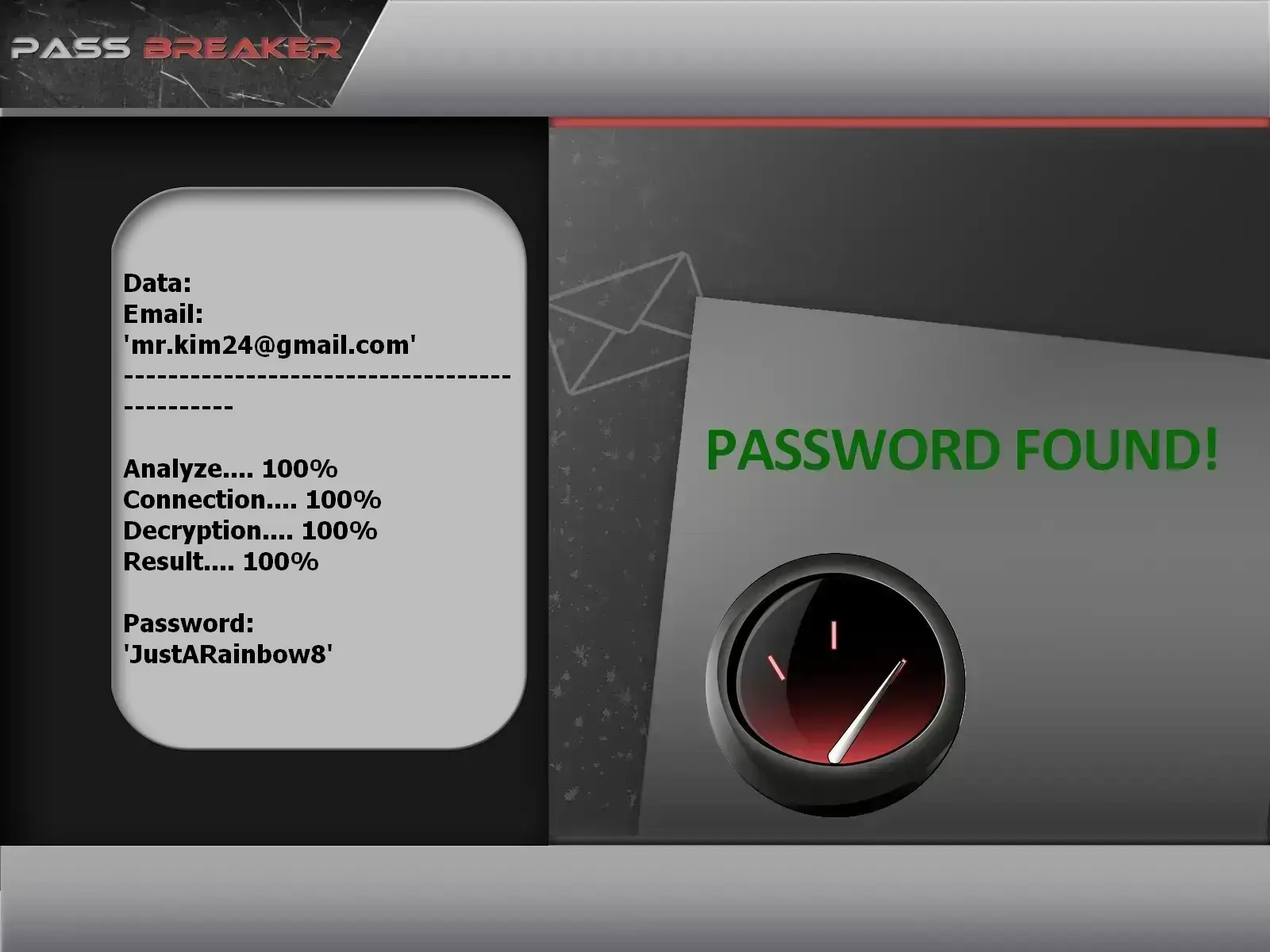
यदि आपने अपने खाते तक पहुंच खो दी है और इसे हटाना चाहते हैं, तो PASS BREAKER एप्लिकेशन केवल ईमेल पते का उपयोग करके पहुंच पुनर्प्राप्त करने में मदद कर सकती है। प्रक्रिया:
2. इंस्टॉल होने के बाद, उस खाते का Gmail पता दर्ज करें जिसे आप हटाना चाहते हैं।
3. कुछ मिनटों में खाते तक पहुंच पुनर्प्राप्त करने के लिए विश्लेषण शुरू करें।
लॉग इन होने के बाद, आप स्थायी हटाने की प्रक्रिया जारी रख सकते हैं।
चरण 1: अपने Gmail डेटा का पूर्ण बैकअप
किसी भी हटाने से पहले, अपने सभी Google डेटा का बैकअप लें। यह चरण महत्वपूर्ण है — हटाने के बाद, पुनर्प्राप्ति असंभव हो जाएगी।
अनुशंसित बैकअप विधियां
आधिकारिक Google टूल:
Google Takeout: अपना सभी डेटा (ईमेल, संपर्क, कैलेंडर, Drive, Photos) निम्नलिखित के माध्यम से निर्यात करें takeout.google.com. प्रारूप और डिलीवरी विधि चुनें।
खाता अग्रेषण: अग्रेषण सेटिंग्स के माध्यम से अपने ईमेल और संपर्कों को दूसरे Gmail खाते में अग्रेषित करें।
मैन्युअल बैकअप: Google Drive से महत्वपूर्ण फाइलें डाउनलोड करें, Google Photos सहेजें और vCard प्रारूप में संपर्क निर्यात करें।
तृतीय-पक्ष ऐप: Thunderbird या Outlook जैसे ईमेल क्लाइंट का उपयोग करके सभी ईमेल स्थानीय रूप से संग्रहीत करें।
लिंक की गई सेवाओं की समीक्षा: सभी खातों (सोशल मीडिया, बैंक, सेवाएं) की पहचान करें जो इस Gmail पते का उपयोग करते हैं और उन्हें अपडेट करें।
सुझाव: अपने Google डेटा का बैकअप लेने के बारे में अधिक जानकारी के लिए Google Takeout का उपयोग करें (ऊपर सूचीबद्ध विकल्प भी देखें)।
चरण 2: Gmail खाता स्थायी हटाने की प्रक्रिया
एक बार आपका डेटा बैकअप हो जाने के बाद, अपना खाता हटाने के लिए इस सटीक प्रक्रिया का पालन करें।
खाता सेटिंग्स तक पहुंचें: «डेटा और गोपनीयता» पर क्लिक करें फिर «अपना डेटा डाउनलोड, हटाएं या योजना बनाएं»
«एक सेवा या अपना खाता हटाएं» चुनें: «अपना Google खाता हटाएं» चुनें
चेतावनियों को ध्यान से पढ़ें: Google उन सभी सेवाओं और डेटा की सूची देता है जो आप खो देंगे
अपनी पहचान सत्यापित करें: अपना पासवर्ड दर्ज करें और 2FA सत्यापन पूरा करें यदि सक्षम है
हटाने की पुष्टि करें: सभी पुष्टि बॉक्स चेक करें और «खाता हटाएं» पर क्लिक करें
चरण 3: हटाने के बाद — वास्तव में क्या होता है
अप्रिय आश्चर्य से बचने के लिए हटाने के बाद की प्रक्रिया को समझें।
समयरेखा और परिणाम
ग्रेस अवधि (2–4 सप्ताह): आपका खाता निष्क्रिय हो जाता है लेकिन पुनर्प्राप्त योग्य है। हटाने को रद्द करने के लिए लॉग इन करें।
क्रमिक डेटा हटाना: Google सक्रिय सर्वर से आपका डेटा मिटाना शुरू करता है।
ईमेल पता अनुपलब्ध हो जाता है: आप अब ईमेल नहीं भेज या प्राप्त कर सकते, और पता कभी पुन: उपयोग नहीं किया जा सकता।
Google सेवाओं की हानि: Drive, Photos, Play Store, YouTube (यदि व्यक्तिगत चैनल) आदि तक कोई पहुंच नहीं।
अंतिम हटाना (3 महीने बाद): आपके खाते के सभी निशान Google सिस्टम से हटा दिए जाते हैं।
स्थायी हटाने के विकल्प
कई मामलों में, हटाना एकमात्र विकल्प नहीं है। इन विकल्पों का अन्वेषण करें।
कम कठोर और प्रतिवर्ती विकल्प
अस्थायी खाता निष्क्रियण: आपका खाता «जमे» हुए रहता है लेकिन डेटा संरक्षित रहता है। किसी भी समय प्रतिवर्ती।
प्राथमिक ईमेल पता बदलें: Gmail हटाए बिना महत्वपूर्ण खातों पर पुनर्प्राप्ति पते अपडेट करें।
खाता सफाई: केवल पुराने ईमेल हटाएं, न्यूज़लेटर से सदस्यता समाप्त करें, Drive साफ करें।
उपनाम बनाएं: नए खाते के बिना नए पते के लिए Gmail की उपनाम या «प्लस एड्रेसिंग» सुविधा का उपयोग करें।
पासवर्ड मैनेजर का उपयोग करें: जोखिम कम करने के लिए अपने Gmail को अन्य सेवाओं से अलग करें।
Gmail खाता हटाने के विस्तृत परिणाम
Google सेवाओं और तृतीय-पक्ष ऐप पर प्रभाव
हटाना आपके इनबॉक्स से कहीं अधिक प्रभावित करता है। यहां बताया गया है कि आप वास्तव में क्या खोएंगे।
हानियों की पूर्ण सूची
Google Drive: आपकी सभी फाइलें, दस्तावेज़, स्प्रेडशीट, प्रस्तुतियां
Google Photos: आपकी सभी बैकअप की गई तस्वीरें और वीडियो
Google Play: खरीद इतिहास, खरीदे गए ऐप, पुस्तकें, फिल्में
YouTube: व्यक्तिगत चैनल, सदस्यताएं, इतिहास, प्लेलिस्ट
Google Calendar: सभी इवेंट और कैलेंडर
Google Contacts: सभी सिंक किए गए संपर्क
Google प्रमाणीकरण: Google साइन-इन का उपयोग करने वाली साइटों के लिए 2FA कोड
बाहरी खाते: कोई भी सेवा जो लॉगिन या पुनर्प्राप्ति के लिए इस ईमेल का उपयोग करती है
नए खाते में सफल संक्रमण योजना
यदि आप अपने Gmail को दूसरे पते से बदलते हैं, तो संक्रमण की सावधानीपूर्वक योजना बनाएं।
व्यवस्थित संक्रमण चेकलिस्ट
पहले अपना नया ईमेल खाता बनाएं: एक प्रदाता चुनें (ProtonMail, Outlook, दूसरा Gmail)
प्राथमिकता के क्रम में अपडेट करें: 1. बैंक खाते, 2. सोशल मीडिया, 3. स्ट्रीमिंग सेवाएं, 4. न्यूज़लेटर
ईमेल अग्रेषण सेट करें: पुराने से नए खाते में स्वचालित अग्रेषण सक्षम करें (हटाने से पहले)
मुख्य संपर्कों को सूचित करें: निकट संपर्कों और सहकर्मियों को पता बदलने का ईमेल भेजें
अपनी नई सेटअप का परीक्षण करें: हटाने से पहले पुष्टि करें कि आपको महत्वपूर्ण ईमेल मिल रहे हैं
विशेष मामले: पेशेवर और G Suite खाते
कार्य खाता हटाने के अलग नियम हैं।
पेशेवर खातों के लिए विशेष प्रक्रियाएं
अपने व्यवस्थापक से परामर्श करें: G Suite/Workspace खाते केवल व्यवस्थापक द्वारा हटाए जा सकते हैं
फाइल स्वामित्व स्थानांतरित करें: यदि कंपनी छोड़ रहे हैं, तो जाने से पहले Drive फाइलें स्थानांतरित करें
कंपनी नीतियों की समीक्षा करें: कुछ कंपनियां आपके जाने के बाद भी डेटा रखती हैं
कार्य ईमेल का बैकअप लें: यदि नीति अनुमति देती है तो कार्य-संबंधित ईमेल निर्यात करें
लिखित पुष्टि का अनुरोध करें: पुष्टि प्राप्त करें कि आपका खाता ठीक से निष्क्रिय किया गया था
सामान्य गलतियां और उनसे बचने के तरीके
Gmail खाता हटाते समय विशिष्ट जाल
कई उपयोगकर्ता इन टाले जा सकने वाली गलतियों के कारण हटाने का पछतावा करते हैं।
गलतियों और समाधानों की सूची
Google Photos का बैकअप न करना: समाधान: हटाने से पहले Google Takeout के माध्यम से निर्यात करें
Google Play खरीदारी भूल जाना: समाधान: खरीदे गए ऐप नोट करें — कुछ नए खाते पर पुनः इंस्टॉल किए जा सकते हैं
खाता पुनर्प्राप्ति सेटअप को अनदेखा करना: समाधान: हटाने से पहले सभी महत्वपूर्ण खातों पर पुनर्प्राप्ति पते अपडेट करें
परीक्षण किए बिना हटाना: समाधान: पहले एक महीने के लिए निष्क्रिय करें ताकि सब कुछ काम करे
खाता हटाने को सेवा हटाने से भ्रमित करना: समाधान: आप केवल Gmail हटा सकते हैं और अन्य Google सेवाएं रख सकते हैं (सेटिंग्स में उपलब्ध)
निष्कर्ष: पूर्ण जागरूकता के साथ अपना Gmail खाता हटाएं
Gmail खाता स्थायी रूप से हटाना एक महत्वपूर्ण निर्णय है जिसके लिए सावधानीपूर्वक तैयारी की आवश्यकता है। इस चरण-दर-चरण गाइड का पालन करके — पूर्ण डेटा बैकअप, परिणामों की समझ और संक्रमण की योजना — आप पछतावे और डेटा हानि से बचेंगे। याद रखें: यदि आप अनिश्चित हैं तो अस्थायी निष्क्रियण एक सुरक्षित विकल्प है।
स्थायी हटाने से पहले अंतिम चेकलिस्ट
✅ मैंने Google Takeout या अग्रेषण के माध्यम से सभी महत्वपूर्ण ईमेल का बैकअप लिया है
✅ मैंने Google Drive/Photos से सभी तस्वीरें और फाइलें डाउनलोड की हैं
✅ मैंने सभी महत्वपूर्ण खातों (बैंक, सोशल मीडिया) पर अपना ईमेल पता अपडेट किया है
✅ मैंने मुख्य संपर्कों को अपने पता बदलने के बारे में सूचित किया है
✅ मैंने पुष्टि की है कि यह ईमेल अब कहीं और 2FA के लिए उपयोग नहीं होता
✅ मैंने अपना नया ईमेल पता कम से कम 2 सप्ताह तक परीक्षण किया है
✅ मैं 2–4 सप्ताह की ग्रेस अवधि को समझता हूं जिसके दौरान मैं अभी भी रद्द कर सकता हूं
✅ मैंने स्थायी हटाने के बजाय अस्थायी निष्क्रियण पर विचार किया है
अपना Gmail खाता हटाने में मदद चाहिए?
Google खाता हटाना तकनीकी और तनावपूर्ण हो सकता है — विशेष रूप से यदि आपके पास महत्वपूर्ण डेटा है या परिणामों के बारे में अनिश्चितता है। हमारी Lifee विशेषज्ञ टीम पूरी प्रक्रिया में आपका मार्गदर्शन कर सकती है: महत्वपूर्ण डेटा का ऑडिट, बैकअप में सहायता, चरण-दर-चरण हटाने का समर्थन और नए ईमेल खाते में सुचारु संक्रमण पर सलाह।
Gmail खाता हटाने के बारे में अक्सर पूछे जाने वाले प्रश्न
स्थायी हटाने के बारे में सबसे सामान्य प्रश्नों के विस्तृत उत्तर
क्या मैं अपना पूरा Google खाता हटाए बिना केवल Gmail हटा सकता हूं?
हां, यह संभव है। अपनी Google खाता सेटिंग्स में, «डेटा और गोपनीयता» → «अपना डेटा डाउनलोड, हटाएं या योजना बनाएं» → «एक सेवा या अपना खाता हटाएं» → «Google सेवा हटाएं» पर जाएं। Gmail चुनें। नोट: आप सभी ईमेल खो देंगे लेकिन उसी पते के साथ अन्य Google सेवाओं (Drive, Photos, आदि) तक पहुंच बनाए रखेंगे।
हटाने के बाद डेटा कितने समय तक रखा जाता है?
Google 2–4 सप्ताह (ग्रेस अवधि) तक डेटा रखता है जिसके दौरान आप हटाने को रद्द कर सकते हैं। उसके बाद, स्थायी हटाना शुरू होता है लेकिन सभी सिस्टम और बैकअप से सभी डेटा मिटने में 3 महीने तक लग सकते हैं। इस दौरान, कुछ डेटा कानूनी अनुरोध पर सैद्धांतिक रूप से Google द्वारा पुनर्प्राप्त किया जा सकता है।
यदि मैंने पहले ही अपना खाता हटा दिया है और मुझे पछतावा है तो क्या करूं?
तुरंत कार्य करें! 1) ग्रेस अवधि (2–4 सप्ताह) के दौरान लॉग इन करने का प्रयास करें। सफल होने पर, हटाने को रद्द करें। 2) यदि अवधि बीत गई है, तो जितनी संभव हो उतनी जानकारी (पुराने पासवर्ड, निर्माण तिथियां, आदि) के साथ Google के खाता पुनर्प्राप्ति फॉर्म का उपयोग करें। 3) यदि संबद्ध भुगतान थे तो Google Pay सहायता से संपर्क करें। दुर्भाग्य से, 3 महीने बाद पुनर्प्राप्ति लगभग असंभव है।
क्या मेरा हटाया गया Gmail पता किसी और द्वारा पुन: उपयोग किया जा सकता है?
नहीं। Google कभी भी हटाए गए ईमेल पते का पुन: उपयोग नहीं करता। आपका पुराना «@gmail.com» पता कभी भी फिर से उपयोग नहीं किया जा सकता — किसी के द्वारा भी नहीं, आपके द्वारा भी नहीं — भले ही आप अपना मन बदल लें। इसलिए स्थायी हटाने से पहले पूर्ण निश्चितता महत्वपूर्ण है। यह नीति पहचान की चोरी को भी रोकती है।
मृत व्यक्ति का Gmail खाता कैसे हटाएं?
Google की एक विशिष्ट प्रक्रिया है: 1) दस्तावेज़ एकत्र करें (मृत्यु प्रमाणपत्र, मृतक की पहचान, आपके संबंध का प्रमाण)। 2) Google सहायता केंद्र में «मृत उपयोगकर्ता के खाते से संबंधित अनुरोध» फॉर्म का उपयोग करें। 3) Google वारिसों को खाता डेटा प्रदान कर सकता है या व्यक्त की इच्छाओं के अनुसार खाता बंद कर सकता है। 4) प्रक्रिया में कई सप्ताह और कानूनी सत्यापन की आवश्यकता होती है।
क्या हटाना तत्काल है, या कोई विलंब है?
हटाना पुष्टि के तुरंत बाद शुरू होता है, लेकिन तत्काल नहीं है। आपका खाता तुरंत अप्राप्य हो जाता है (आप लॉग इन नहीं कर सकते), लेकिन डेटा 2–4 सप्ताह की ग्रेस अवधि के दौरान बना रहता है — आवश्यकता पड़ने पर रद्द करने की अनुमति देता है। उसके बाद, सक्रिय सर्वर डेटा मिटा दिया जाता है, हालांकि अवशिष्ट प्रतियां बैकअप में 3 महीने तक रह सकती हैं।


 English
 Français
 Español
 Português
 Deutsch
 العربية
 Italiano
 Nederlands
 日本語
日本語