حذف حساب Gmail قرار مهم له عواقب دائمة. يشرح هذا الدليل خطوة بخطوة كيفية حذف حساب Gmail بأمان، ونسخ بياناتك احتياطياً، وفهم البدائل مثل التعطيل المؤقت.
حذف حساب Gmail لا رجعة فيه بعد فترة السماح من 2 إلى 4 أسابيع. ستفقد الوصول إلى جميع خدمات Google المرتبطة (Drive وPhotos وPlay Store وغيرها) وجميع بياناتك. اتبع خطوات النسخ الاحتياطي بعناية.
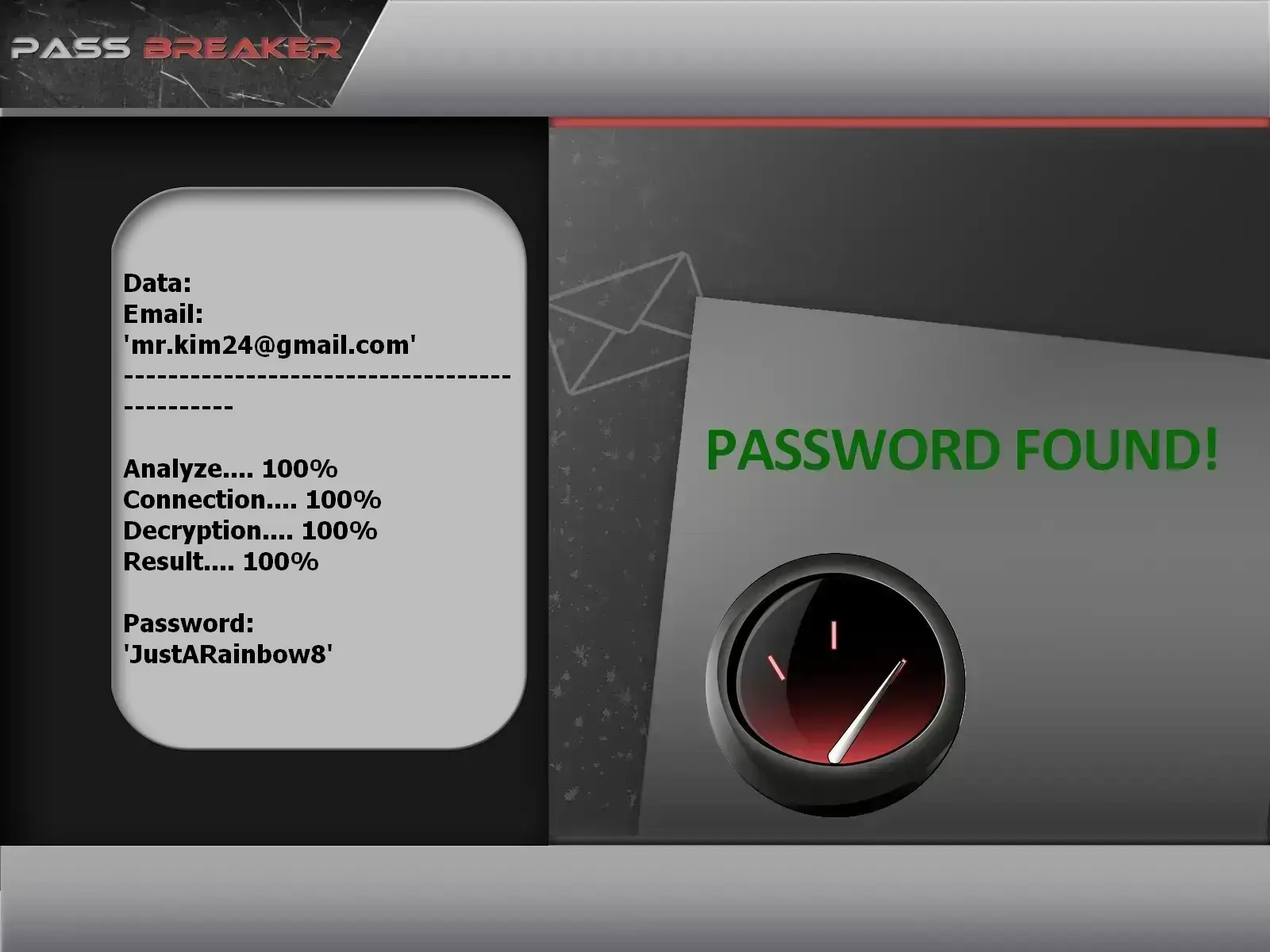
استرداد الوصول باستخدام PASS BREAKER (إذا لزم الأمر)
إذا فقدت الوصول إلى حسابك وترغب في حذفه، يمكن لتطبيق PASS BREAKER مساعدتك في استرداد الوصول باستخدام عنوان البريد الإلكتروني فقط. الإجراء:
الوصول إلى إعدادات الحساب: انقر على «البيانات والخصوصية» ثم «تنزيل بياناتك أو حذفها أو وضع خطة لها»
اختر «حذف خدمة أو حسابك»: اختر «حذف حساب Google»
اقرأ التحذيرات بعناية: تسرد Google جميع الخدمات والبيانات التي ستفقدها
تحقق من هويتك: أدخل كلمة المرور وأكمل التحقق بخطوتين إذا كان مفعلاً
أكد الحذف: حدد جميع مربعات التأكيد وانقر على «حذف الحساب»
الخطوة 3: بعد الحذف — ما يحدث فعلياً
افهم عملية ما بعد الحذف لتجنب المفاجآت غير السارة.
الجدول الزمني والعواقب
فترة السماح (2–4 أسابيع): يتم تعطيل حسابك لكنه قابل للاسترداد. سجّل الدخول لإلغاء الحذف.
حذف تدريجي للبيانات: يبدأ Google بمسح بياناتك من الخوادم النشطة.
يصبح عنوان البريد الإلكتروني غير متاح: لن تتمكن من إرسال أو استلام رسائل، ولن يُعاد استخدام العنوان أبداً.
فقدان خدمات Google: لا وصول إلى Drive وPhotos وPlay Store وYouTube (إذا كان قناة شخصية) وغيرها.
الحذف النهائي (بعد 3 أشهر): تُزال جميع آثار حسابك من أنظمة Google.
بدائل الحذف الدائم
في كثير من الحالات، الحذف ليس الخيار الوحيد. استكشف هذه البدائل.
خيارات أقل جذرية وقابلة للعكس
تعطيل مؤقت للحساب: يُجمّد حسابك لكن البيانات محفوظة. قابل للعكس في أي وقت.
تغيير عنوان البريد الإلكتروني الأساسي: حدّث عناوين الاسترداد في الحسابات المهمة دون حذف Gmail.
تنظيف الحساب: احذف الرسائل القديمة فقط، ألغِ اشتراكات النشرات الإخبارية، أفرغ Drive.
إنشاء اسم مستعار: استخدم ميزة الاسم المستعار أو «plus addressing» في Gmail لعنوان جديد دون حساب جديد.
استخدام مدير كلمات المرور: اعزل Gmail عن الخدمات الأخرى لتقليل المخاطر.
العواقب التفصيلية لحذف حساب Gmail
التأثير على خدمات Google وتطبيقات الطرف الثالث
الحذف يؤثر على أكثر بكثير من صندوق الوارد. إليك ما ستفقده فعلياً.
قائمة كاملة بالخسائر
Google Drive: جميع ملفاتك ومستنداتك وجداول البيانات وعروضك التقديمية
Google Photos: جميع صورك ومقاطع الفيديو المنسوخة احتياطياً
Google Play: سجل المشتريات والتطبيقات والكتب والأفلام المشتراة
YouTube: القناة الشخصية والاشتراكات والسجل وقوائم التشغيل
Google Calendar: جميع الأحداث والتقويمات
Google Contacts: جميع جهات الاتصال المتزامنة
مصادقة Google: رموز 2FA للمواقع التي تستخدم تسجيل الدخول عبر Google
الحسابات الخارجية: أي خدمة تستخدم هذا البريد الإلكتروني لتسجيل الدخول أو الاسترداد
خطة انتقال ناجحة إلى حساب جديد
إذا استبدلت Gmail بعنوان آخر، خطط للانتقال بعناية.
قائمة تحقق انتقال منهجية
أنشئ حساب بريدك الإلكتروني الجديد أولاً: اختر مزوداً (ProtonMail أو Outlook أو Gmail آخر)
حدّث حسب الأولوية: 1. الحسابات البنكية، 2. وسائل التواصل الاجتماعي، 3. خدمات البث، 4. النشرات الإخبارية
إعداد إعادة توجيه البريد الإلكتروني: فعّل إعادة التوجيه التلقائي من الحساب القديم إلى الجديد (قبل الحذف)
أبلغ جهات الاتصال الرئيسية: أرسل بريداً إلكترونياً بتغيير العنوان إلى جهات الاتصال المقربة والزملاء
اختبر إعدادك الجديد: تأكد من استلام رسائل مهمة قبل الحذف
حالات خاصة: الحسابات المهنية وG Suite
حذف حساب العمل يتبع قواعد مختلفة.
إجراءات خاصة للحسابات المهنية
استشر المسؤول: لا يمكن حذف حسابات G Suite/Workspace إلا بواسطة مسؤول
نقل ملكية الملفات: إذا غادرت شركة، انقل ملفات Drive قبل المغادرة
راجع سياسات الشركة: تحتفظ بعض الشركات بالبيانات بعد مغادرتك
نسخ رسائل العمل احتياطياً: صدّر رسائل العمل إذا سمحت السياسة بذلك
اطلب تأكيداً كتابياً: احصل على تأكيد بأن حسابك تم تعطيله بشكل صحيح
الأخطاء الشائعة وكيفية تجنبها
المزالق النموذجية عند حذف حساب Gmail
يندم كثير من المستخدمين على الحذف بسبب هذه الأخطاء القابلة للتجنب.
قائمة الأخطاء والحلول
عدم نسخ Google Photos احتياطياً: الحل: صدّر عبر Google Takeout قبل الحذف
نسيان مشتريات Google Play: الحل: سجّل التطبيقات المشتراة — يمكن إعادة تثبيت بعضها على حساب جديد
تجاهل إعداد استرداد الحساب: الحل: حدّث عناوين الاسترداد في جميع الحسابات المهمة قبل الحذف
الحذف دون اختبار: الحل: عطّل أولاً لمدة شهر للتأكد من أن كل شيء يعمل
الخلط بين حذف الحساب وحذف الخدمة: الحل: يمكنك حذف Gmail فقط مع الاحتفاظ بخدمات Google الأخرى (متاح في الإعدادات)
الخلاصة: احذف حساب Gmail بوعي كامل
حذف حساب Gmail نهائياً قرار مهم يتطلب تحضيراً دقيقاً. باتباع هذا الدليل خطوة بخطوة — نسخ احتياطي كامل للبيانات، وفهم العواقب، وتخطيط الانتقال — ستتجنب الندم وفقدان البيانات. تذكر: التعطيل المؤقت يبقى خياراً أكثر أماناً إذا كنت غير متأكد.
قائمة التحقق النهائية قبل الحذف الدائم
✅ نسخت احتياطياً جميع الرسائل المهمة عبر Google Takeout أو إعادة التوجيه
✅ حمّلت جميع الصور والملفات من Google Drive/Photos
✅ حدّثت عنوان بريدي الإلكتروني في جميع الحسابات الحرجة (البنك، وسائل التواصل)
✅ أبلغت جهات الاتصال الرئيسية بتغيير عنواني
✅ تأكدت أن هذا البريد لم يعد يُستخدم للمصادقة بخطوتين في أماكن أخرى
✅ اختبرت عنوان بريدي الإلكتروني الجديد لمدة أسبوعين على الأقل
✅ أفهم فترة السماح من 2–4 أسابيع التي يمكنني خلالها الإلغاء
✅ فكرت في التعطيل المؤقت بدلاً من الحذف الدائم
هل تحتاج مساعدة في حذف حساب Gmail؟
حذف حساب Google قد يكون تقنياً ومرهقاً — خاصة إذا كان لديك بيانات مهمة أو شكوك حول العواقب. يمكن لفريق خبراء Lifee إرشادك خلال العملية بأكملها: تدقيق بياناتك الحرجة، المساعدة في النسخ الاحتياطي، دعم الحذف خطوة بخطوة، والمشورة بشأن انتقال سلس إلى حساب بريد إلكتروني جديد.
إجابات مفصلة على الأسئلة الأكثر شيوعاً حول الحذف الدائم
هل يمكنني حذف Gmail فقط دون حذف حساب Google بالكامل؟
نعم، هذا ممكن. في إعدادات حساب Google، انتقل إلى «البيانات والخصوصية» → «تنزيل بياناتك أو حذفها أو وضع خطة لها» → «حذف خدمة أو حسابك» → «حذف خدمة Google». اختر Gmail. ملاحظة: ستفقد جميع الرسائل لكنك ستحتفظ بالوصول إلى خدمات Google الأخرى (Drive وPhotos وغيرها) بنفس العنوان.
كم من الوقت تُحفظ البيانات بعد الحذف؟
تحتفظ Google بالبيانات لمدة 2–4 أسابيع (فترة السماح) يمكنك خلالها إلغاء الحذف. بعد ذلك، يبدأ الحذف الدائم لكن قد يستغرق حتى 3 أشهر لمسح جميع البيانات من جميع الأنظمة والنسخ الاحتياطية. خلال هذا الوقت، يمكن نظرياً استرداد بعض البيانات من Google بناءً على طلب قانوني.
ماذا أفعل إذا حذفت حسابي بالفعل وندمت؟
تصرف فوراً! 1) حاول تسجيل الدخول خلال فترة السماح (2–4 أسابيع). إذا نجحت، ألغِ الحذف. 2) إذا انتهت الفترة، استخدم نموذج استرداد حساب Google بأكبر قدر ممكن من المعلومات (كلمات مرور قديمة، تواريخ الإنشاء، إلخ). 3) اتصل بدعم Google Pay إذا كانت لديك مدفوعات مرتبطة. للأسف، الاسترداد شبه مستحيل بعد 3 أشهر.
هل يمكن لشخص آخر إعادة استخدام عنوان Gmail المحذوف؟
لا. لا تعيد Google استخدام عناوين البريد الإلكتروني المحذوفة أبداً. لا يمكن استخدام عنوان «@gmail.com» القديم مرة أخرى — من قبل أي شخص، بما في ذلك أنت — حتى لو غيّرت رأيك. لذلك اليقين التام ضروري قبل الحذف الدائم. هذه السياسة تمنع أيضاً سرقة الهوية.
كيف أحذف حساب Gmail لشخص متوفى؟
لدى Google عملية محددة: 1) اجمع المستندات (شهادة الوفاة، هوية المتوفى، إثبات علاقتك). 2) استخدم نموذج «طلب بخصوص حساب مستخدم متوفى» في مركز مساعدة Google. 3) قد توفر Google بيانات الحساب للورثة أو تغلق الحساب وفقاً للرغبات المعلنة. 4) تستغرق العملية عدة أسابيع وتتطلب تحققاً قانونياً.
هل الحذف فوري أم هناك تأخير؟
يبدأ الحذف فوراً بعد التأكيد لكنه ليس فورياً. يصبح حسابك غير قابل للوصول فوراً (لا يمكنك تسجيل الدخول)، لكن البيانات تبقى خلال فترة السماح من 2–4 أسابيع — مما يسمح بالإلغاء إذا لزم الأمر. بعد ذلك، تُمسح بيانات الخادم النشطة، رغم أن النسخ المتبقية قد تبقى في النسخ الاحتياطية حتى 3 أشهر.


 English
 Français
 Español
 Português
 Deutsch
 Italiano
 हिन्दी
 Nederlands
 日本語
日本語