Het verwijderen van een Gmail-account is een belangrijke beslissing met permanente gevolgen. Deze gids legt stap voor stap uit hoe je je Gmail-account veilig verwijdert, je gegevens back-upt en alternatieven begrijpt zoals tijdelijke deactivering.
Gedetailleerde gids om je Gmail-account te verwijderen
Volledige procedure, voorzorgsmaatregelen en alternatieve oplossingen
Het verwijderen van een Gmail-account is ONOMKEERBAAR na de respijtperiode van 2 tot 4 weken. Je verliest toegang tot ALLE gekoppelde Google-diensten (Drive, Photos, Play Store, enz.) en al je gegevens. Volg zorgvuldig de back-upstappen.
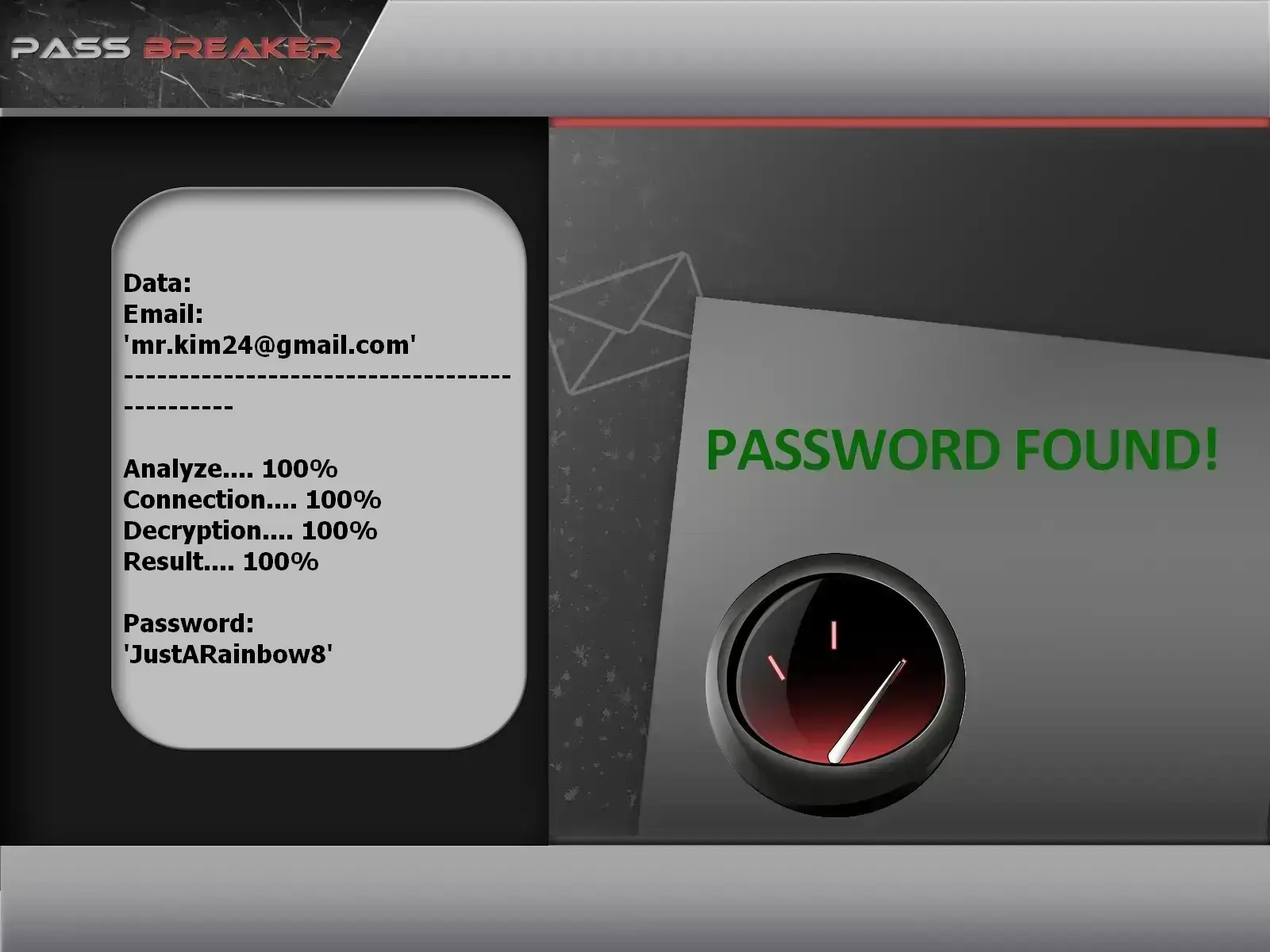
Toegang herstellen met PASS BREAKER (indien nodig)
Als je de toegang tot je account bent kwijtgeraakt en het wilt verwijderen, kan de PASS BREAKER-applicatie je helpen de toegang te herstellen met alleen het e-mailadres. Procedure:
Google-authenticatie: 2FA-codes voor sites die Google-aanmelding gebruiken
Externe accounts: elke dienst die dit e-mailadres gebruikt voor aanmelding of herstel
Succesvol overgangsplan naar een nieuw account
Als je je Gmail vervangt door een ander adres, plan de overgang zorgvuldig.
Methodische overgangschecklist
Maak eerst je nieuwe e-mailaccount aan: kies een provider (ProtonMail, Outlook, een ander Gmail)
Werk bij in volgorde van prioriteit: 1. Bankrekeningen, 2. Sociale media, 3. Streamingdiensten, 4. Nieuwsbrieven
E-maildoorsturing instellen: schakel automatische doorsturing van oud naar nieuw account in (vóór verwijdering)
Informeer belangrijke contacten: stuur een adreswijzigingsmail naar naaste contacten en collega's
Test je nieuwe setup: bevestig dat je belangrijke e-mails ontvangt vóór verwijdering
Speciale gevallen: professionele en G Suite-accounts
Het verwijderen van een werkaccount volgt andere regels.
Speciale procedures voor professionele accounts
Raadpleeg je beheerder: G Suite/Workspace-accounts kunnen alleen door een beheerder worden verwijderd
Bestandseigendom overdragen: als je een bedrijf verlaat, draag Drive-bestanden over vóór vertrek
Bedrijfsbeleid bekijken: sommige bedrijven bewaren gegevens na je vertrek
Werk-e-mails back-uppen: exporteer werkgerelateerde e-mails indien toegestaan door beleid
Schriftelijke bevestiging vragen: krijg bevestiging dat je account correct is gedeactiveerd
Veelgemaakte fouten en hoe ze te vermijden
Typische valkuilen bij het verwijderen van een Gmail-account
Veel gebruikers betreuren verwijdering door deze vermijdbare fouten.
Lijst van fouten en oplossingen
Geen back-up van Google Photos: oplossing: exporteer via Google Takeout vóór verwijdering
Google Play-aankopen vergeten: oplossing: noteer gekochte apps — sommige kunnen op een nieuw account opnieuw worden geïnstalleerd
Accountherstelinstelling negeren: oplossing: werk hersteladressen bij op alle belangrijke accounts VÓÓR verwijdering
Verwijderen zonder te testen: oplossing: deactiveer eerst een maand om te controleren of alles werkt
Accountverwijdering verwarren met dienstverwijdering: oplossing: je kunt alleen Gmail verwijderen en andere Google-diensten behouden (beschikbaar in instellingen)
Conclusie: verwijder je Gmail-account met volledig bewustzijn
Het permanent verwijderen van een Gmail-account is een belangrijke beslissing die zorgvuldige voorbereiding vereist. Door deze stap-voor-stap gids te volgen — volledige gegevensback-up, begrip van gevolgen en planning van de overgang — vermijd je spijt en gegevensverlies. Onthoud: tijdelijke deactivering blijft een veiligere optie als je twijfelt.
Finale checklist vóór permanente verwijdering
✅ Ik heb alle belangrijke e-mails geback-upt via Google Takeout of doorsturing
✅ Ik heb alle foto's en bestanden van Google Drive/Photos gedownload
✅ Ik heb mijn e-mailadres bijgewerkt op alle kritieke accounts (bank, sociale media)
✅ Ik heb belangrijke contacten geïnformeerd over mijn adreswijziging
✅ Ik heb bevestigd dat dit e-mailadres niet meer voor 2FA elders wordt gebruikt
✅ Ik heb mijn nieuwe e-mailadres minstens 2 weken getest
✅ Ik begrijp de respijtperiode van 2–4 weken waarin ik nog kan annuleren
✅ Ik heb tijdelijke deactivering overwogen in plaats van permanente verwijdering
Hulp nodig bij het verwijderen van je Gmail-account?
Het verwijderen van een Google-account kan technisch en stressvol zijn — vooral als je belangrijke gegevens hebt of onzeker bent over de gevolgen. Ons Lifee-expertenteam kan je door het hele proces begeleiden: audit van kritieke gegevens, hulp bij back-up, stap-voor-stap verwijderingsondersteuning en advies voor een soepele overgang naar een nieuw e-mailaccount.
Veelgestelde vragen over het verwijderen van een Gmail-account
Gedetailleerde antwoorden op de meest voorkomende vragen over permanente verwijdering
Kan ik alleen Gmail verwijderen zonder mijn hele Google-account te verwijderen?
Ja, dat is mogelijk. Ga in je Google-accountinstellingen naar «Gegevens en privacy» → «Gegevens downloaden, verwijderen of een plan maken» → «Een service of je account verwijderen» → «Een Google-service verwijderen». Selecteer Gmail. Let op: je verliest alle e-mails maar behoudt toegang tot andere Google-diensten (Drive, Photos, enz.) met hetzelfde adres.
Hoe lang worden gegevens bewaard na verwijdering?
Google bewaart gegevens 2–4 weken (respijtperiode) waarin je verwijdering kunt annuleren. Daarna begint permanente verwijdering, maar het kan tot 3 maanden duren voordat alle gegevens uit alle systemen en back-ups zijn gewist. Gedurende deze tijd kunnen sommige gegevens theoretisch door Google worden opgevraagd bij een juridisch verzoek.
Wat moet ik doen als ik mijn account al heb verwijderd en het betreur?
Handel onmiddellijk! 1) Probeer in te loggen tijdens de respijtperiode (2–4 weken). Bij succes annuleer je de verwijdering. 2) Als de periode is verstreken, gebruik het accountherstelformulier van Google met zoveel mogelijk informatie (oude wachtwoorden, aanmaakdatums, enz.). 3) Neem contact op met Google Pay-ondersteuning bij gekoppelde betalingen. Helaas is herstel na 3 maanden bijna onmogelijk.
Kan mijn verwijderde Gmail-adres door iemand anders worden hergebruikt?
Nee. Google hergebruikt nooit verwijderde e-mailadressen. Je oude «@gmail.com»-adres kan nooit meer worden gebruikt — door niemand, ook niet door jou — zelfs als je van gedachten verandert. Daarom is absolute zekerheid cruciaal vóór permanente verwijdering. Dit beleid voorkomt ook identiteitsdiefstal.
Hoe verwijder ik het Gmail-account van een overleden persoon?
Google heeft een specifiek proces: 1) Verzamel documenten (overlijdensakte, ID van overledene, bewijs van je relatie). 2) Gebruik het formulier «Verzoek betreffende het account van een overleden gebruiker» in het Google Helpcentrum. 3) Google kan accountgegevens aan erfgenamen verstrekken of het account sluiten volgens uitgesproken wensen. 4) Het proces duurt meerdere weken en vereist juridische validatie.
Is verwijdering direct of is er vertraging?
Verwijdering begint onmiddellijk na bevestiging, maar is niet direct. Je account wordt meteen ontoegankelijk (je kunt niet inloggen), maar gegevens blijven bestaan tijdens de respijtperiode van 2–4 weken — met mogelijkheid tot annulering. Daarna worden actieve servergegevens gewist, hoewel restkopieën in back-ups tot 3 maanden kunnen blijven.


 English
 Français
 Español
 Português
 Deutsch
 العربية
 Italiano
 हिन्दी
 日本語
日本語