Cómo eliminar permanentemente una cuenta de Gmail: guía completa 2026
Eliminar una cuenta de Gmail es una decisión importante con consecuencias permanentes. Esta guía explica paso a paso cómo eliminar tu cuenta de Gmail de forma segura, hacer copia de seguridad de tus datos y comprender alternativas como la desactivación temporal.
Guía detallada para eliminar tu cuenta de Gmail
Procedimiento completo, precauciones y soluciones alternativas
Eliminar una cuenta de Gmail es IRREVERSIBLE después del período de gracia de 2 a 4 semanas. Perderás el acceso a TODOS los servicios de Google asociados (Drive, Photos, Play Store, etc.) y a todos tus datos. Sigue cuidadosamente los pasos de copia de seguridad.
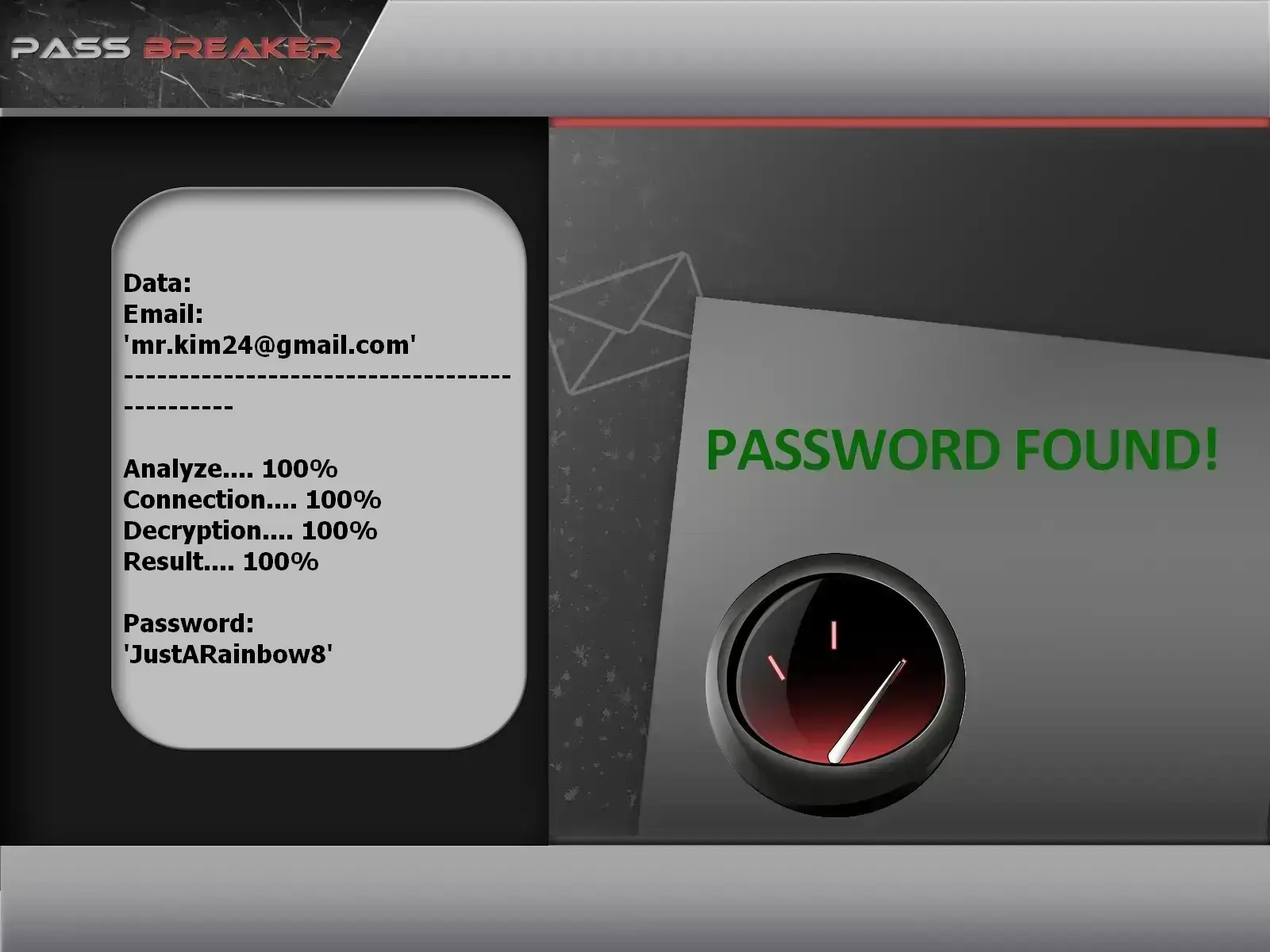
Recuperación de acceso con PASS BREAKER (si es necesario)
Si has perdido el acceso a tu cuenta y deseas eliminarla, la aplicación PASS BREAKER puede ayudarte a recuperar el acceso usando solo la dirección de correo electrónico. Procedimiento:
2. Una vez instalada, introduce la dirección de Gmail de la cuenta que deseas eliminar.
3. Inicia el análisis para recuperar el acceso a la cuenta en cuestión de minutos.
Una vez conectado, podrás proceder con la eliminación permanente.
Paso 1: copia de seguridad completa de tus datos de Gmail
Antes de cualquier eliminación, haz copia de seguridad de todos tus datos de Google. Este paso es crítico: después de la eliminación, la recuperación será imposible.
Métodos de copia de seguridad recomendados
Herramientas oficiales de Google:
Google Takeout: exporta todos tus datos (correos, contactos, calendario, Drive, Photos) a través de takeout.google.com. Elige formatos y método de entrega.
Reenvío de cuenta: reenvía tus correos y contactos a otra cuenta de Gmail mediante la configuración de reenvío.
Copia de seguridad manual: descarga archivos importantes de Google Drive, guarda Google Photos y exporta contactos en formato vCard.
Aplicaciones de terceros: usa clientes de correo como Thunderbird u Outlook para archivar localmente todos tus correos.
Revisión de servicios vinculados: identifica todas las cuentas (redes sociales, bancos, servicios) que usan esta dirección de Gmail y actualízalas.
Consejo: para más detalles sobre cómo hacer copia de seguridad de tus datos de Google, utiliza Google Takeout (consulta también las opciones indicadas arriba).
Paso 2: procedimiento de eliminación permanente de la cuenta de Gmail
Una vez que tus datos estén respaldados, sigue este procedimiento exacto para eliminar tu cuenta.
Accede a la configuración de la cuenta: haz clic en «Datos y privacidad» y luego en «Descargar, eliminar o crear un plan para tus datos»
Selecciona «Eliminar un servicio o tu cuenta»: elige «Eliminar tu cuenta de Google»
Lee las advertencias con atención: Google enumera todos los servicios y datos que perderás
Verifica tu identidad: introduce tu contraseña y completa la verificación 2FA si está activada
Confirma la eliminación: marca todas las casillas de confirmación y haz clic en «Eliminar cuenta»
Paso 3: después de la eliminación — qué ocurre realmente
Comprende el proceso posterior a la eliminación para evitar sorpresas desagradables.
Cronología y consecuencias
Período de gracia (2–4 semanas): tu cuenta se desactiva pero es recuperable. Inicia sesión para cancelar la eliminación.
Eliminación progresiva de datos: Google comienza a borrar tus datos de los servidores activos.
La dirección de correo deja de estar disponible: ya no podrás enviar ni recibir correos, y la dirección nunca podrá reutilizarse.
Pérdida de servicios de Google: sin acceso a Drive, Photos, Play Store, YouTube (si es un canal personal), etc.
Eliminación definitiva (después de 3 meses): se eliminan todos los rastros de tu cuenta de los sistemas de Google.
Alternativas a la eliminación permanente
En muchos casos, la eliminación no es la única opción. Explora estas alternativas.
Opciones menos drásticas y reversibles
Desactivación temporal de la cuenta: tu cuenta queda «congelada» pero los datos se conservan. Reversible en cualquier momento.
Cambiar la dirección de correo principal: actualiza las direcciones de recuperación en cuentas importantes sin eliminar Gmail.
Limpieza de la cuenta: elimina solo correos antiguos, cancela suscripciones a boletines, vacía tu Drive.
Crear un alias: usa la función de alias o «plus addressing» de Gmail para una nueva dirección sin una cuenta nueva.
Usar un gestor de contraseñas: aísla tu Gmail de otros servicios para reducir el riesgo.
Consecuencias detalladas de eliminar una cuenta de Gmail
Impacto en los servicios de Google y aplicaciones de terceros
La eliminación afecta a mucho más que tu bandeja de entrada. Esto es lo que perderás realmente.
Lista completa de pérdidas
Google Drive: todos tus archivos, documentos, hojas de cálculo, presentaciones
Google Photos: todas tus fotos y vídeos respaldados
Google Play: historial de compras, aplicaciones, libros, películas adquiridas
YouTube: canal personal, suscripciones, historial, listas de reproducción
Google Calendar: todos los eventos y calendarios
Google Contacts: todos los contactos sincronizados
Autenticación de Google: códigos 2FA para sitios que usan inicio de sesión con Google
Cuentas externas: cualquier servicio que use este correo para inicio de sesión o recuperación
Plan de transición exitoso a una nueva cuenta
Si reemplazas tu Gmail por otra dirección, planifica cuidadosamente la transición.
Lista de verificación de transición metódica
Crea primero tu nueva cuenta de correo: elige un proveedor (ProtonMail, Outlook, otro Gmail)
Actualiza por orden de prioridad: 1. Cuentas bancarias, 2. Redes sociales, 3. Servicios de streaming, 4. Boletines
Configura el reenvío de correo: activa el reenvío automático de la cuenta antigua a la nueva (antes de la eliminación)
Notifica a contactos clave: envía un correo de cambio de dirección a contactos cercanos y colegas
Prueba tu nueva configuración: confirma que recibes correos importantes antes de eliminar
Casos especiales: cuentas profesionales y G Suite
Eliminar una cuenta de trabajo sigue reglas diferentes.
Procedimientos especiales para cuentas profesionales
Consulta a tu administrador: las cuentas G Suite/Workspace solo pueden eliminarse por un administrador
Transfiere la propiedad de archivos: si dejas una empresa, transfiere los archivos de Drive antes de marcharte
Revisa las políticas de la empresa: algunas empresas conservan los datos después de tu salida
Respalda correos de trabajo: exporta correos relacionados con el trabajo si la política lo permite
Solicita confirmación por escrito: obtén confirmación de que tu cuenta fue desactivada correctamente
Errores comunes y cómo evitarlos
Trampas típicas al eliminar una cuenta de Gmail
Muchos usuarios lamentan la eliminación debido a estos errores evitables.
Lista de errores y soluciones
No hacer copia de seguridad de Google Photos: solución: exporta mediante Google Takeout antes de la eliminación
Olvidar las compras de Google Play: solución: anota las aplicaciones compradas; algunas pueden reinstalarse en una cuenta nueva
Ignorar la configuración de recuperación de cuenta: solución: actualiza las direcciones de recuperación en todas las cuentas importantes ANTES de la eliminación
Eliminar sin probar: solución: desactiva primero durante un mes para asegurarte de que todo funciona
Confundir eliminación de cuenta con eliminación de servicio: solución: puedes eliminar solo Gmail manteniendo otros servicios de Google (disponible en la configuración)
Conclusión: elimina tu cuenta de Gmail con plena conciencia
Eliminar permanentemente una cuenta de Gmail es una decisión importante que requiere una preparación cuidadosa. Siguiendo esta guía paso a paso —copia de seguridad completa de datos, comprensión de las consecuencias y planificación de la transición— evitarás arrepentimientos y pérdida de datos. Recuerda: la desactivación temporal sigue siendo una opción más segura si tienes dudas.
Lista de verificación final antes de la eliminación permanente
✅ He respaldado todos los correos importantes mediante Google Takeout o reenvío
✅ He descargado todas las fotos y archivos de Google Drive/Photos
✅ He actualizado mi dirección de correo en todas las cuentas críticas (banco, redes sociales)
✅ He informado a contactos clave de mi cambio de dirección
✅ He confirmado que este correo ya no se usa para 2FA en otros sitios
✅ He probado mi nueva dirección de correo durante al menos 2 semanas
✅ Comprendo el período de gracia de 2–4 semanas durante el cual aún puedo cancelar
✅ He considerado la desactivación temporal en lugar de la eliminación permanente
¿Necesitas ayuda para eliminar tu cuenta de Gmail?
Eliminar una cuenta de Google puede ser técnico y estresante, especialmente si tienes datos importantes o dudas sobre las consecuencias. Nuestro equipo de expertos de Lifee puede guiarte en todo el proceso: auditar tus datos críticos, ayudarte con la copia de seguridad, ofrecer soporte paso a paso en la eliminación y asesorarte en una transición fluida a una nueva cuenta de correo.
Preguntas frecuentes sobre la eliminación de una cuenta de Gmail
Respuestas detalladas a las preguntas más comunes sobre la eliminación permanente
¿Puedo eliminar solo Gmail sin eliminar toda mi cuenta de Google?
Sí, es posible. En la configuración de tu cuenta de Google, ve a «Datos y privacidad» → «Descargar, eliminar o crear un plan para tus datos» → «Eliminar un servicio o tu cuenta» → «Eliminar un servicio de Google». Selecciona Gmail. Nota: perderás todos los correos pero conservarás el acceso a otros servicios de Google (Drive, Photos, etc.) con la misma dirección.
¿Cuánto tiempo se conservan los datos después de la eliminación?
Google conserva los datos durante 2–4 semanas (período de gracia) en las que puedes cancelar la eliminación. Después, comienza la eliminación permanente, pero puede tardar hasta 3 meses en borrarse todos los datos de todos los sistemas y copias de seguridad. Durante este tiempo, algunos datos podrían recuperarse teóricamente por Google bajo solicitud legal.
¿Qué debo hacer si ya eliminé mi cuenta y me arrepiento?
¡Actúa de inmediato! 1) Intenta iniciar sesión durante el período de gracia (2–4 semanas). Si tienes éxito, cancela la eliminación. 2) Si el período ha pasado, usa el formulario de recuperación de cuenta de Google con tanta información como sea posible (contraseñas antiguas, fechas de creación, etc.). 3) Contacta al soporte de Google Pay si tenías pagos asociados. Desafortunadamente, la recuperación es casi imposible después de 3 meses.
¿Puede alguien más reutilizar mi dirección de Gmail eliminada?
No. Google nunca reutiliza direcciones de correo eliminadas. Tu antigua dirección «@gmail.com» nunca podrá usarse de nuevo —ni por nadie, ni siquiera por ti— aunque cambies de opinión. Por eso es crucial estar completamente seguro antes de la eliminación permanente. Esta política también previene el robo de identidad.
¿Cómo elimino la cuenta de Gmail de una persona fallecida?
Google tiene un proceso específico: 1) Reúne documentos (certificado de defunción, identificación del fallecido, prueba de tu relación). 2) Usa el formulario «Solicitud relacionada con la cuenta de un usuario fallecido» en el Centro de ayuda de Google. 3) Google puede proporcionar datos de la cuenta a herederos o cerrar la cuenta según los deseos expresados. 4) El proceso tarda varias semanas y requiere validación legal.
¿La eliminación es instantánea o hay un retraso?
La eliminación comienza inmediatamente tras la confirmación, pero no es instantánea. Tu cuenta queda inmediatamente inaccesible (no puedes iniciar sesión), pero los datos persisten durante el período de gracia de 2–4 semanas, permitiendo cancelar si es necesario. Después, los datos activos del servidor se borran, aunque copias residuales pueden permanecer en copias de seguridad hasta 3 meses.


 English
 Français
 Português
 Deutsch
 العربية
 Italiano
 हिन्दी
 Nederlands
 日本語
日本語