Das Löschen eines Gmail-Kontos ist eine wichtige Entscheidung mit dauerhaften Folgen. Dieser Leitfaden erklärt Schritt für Schritt, wie Sie Ihr Gmail-Konto sicher löschen, Ihre Daten sichern und Alternativen wie die vorübergehende Deaktivierung verstehen.
Detaillierter Leitfaden zum Löschen Ihres Gmail-Kontos
Vollständiges Verfahren, Vorsichtsmaßnahmen und alternative Lösungen
Schnelle Navigation zu jedem Abschnitt des Leitfadens
Wesentliche Vorbereitung vor der Löschung
⚠️ WICHTIGE WARNUNG
Das Löschen eines Gmail-Kontos ist nach der Karenzzeit von 2 bis 4 Wochen UNWIDERRUFLICH. Sie verlieren den Zugang zu ALLEN zugehörigen Google-Diensten (Drive, Photos, Play Store usw.) und all Ihren Daten. Befolgen Sie sorgfältig die Sicherungsschritte.
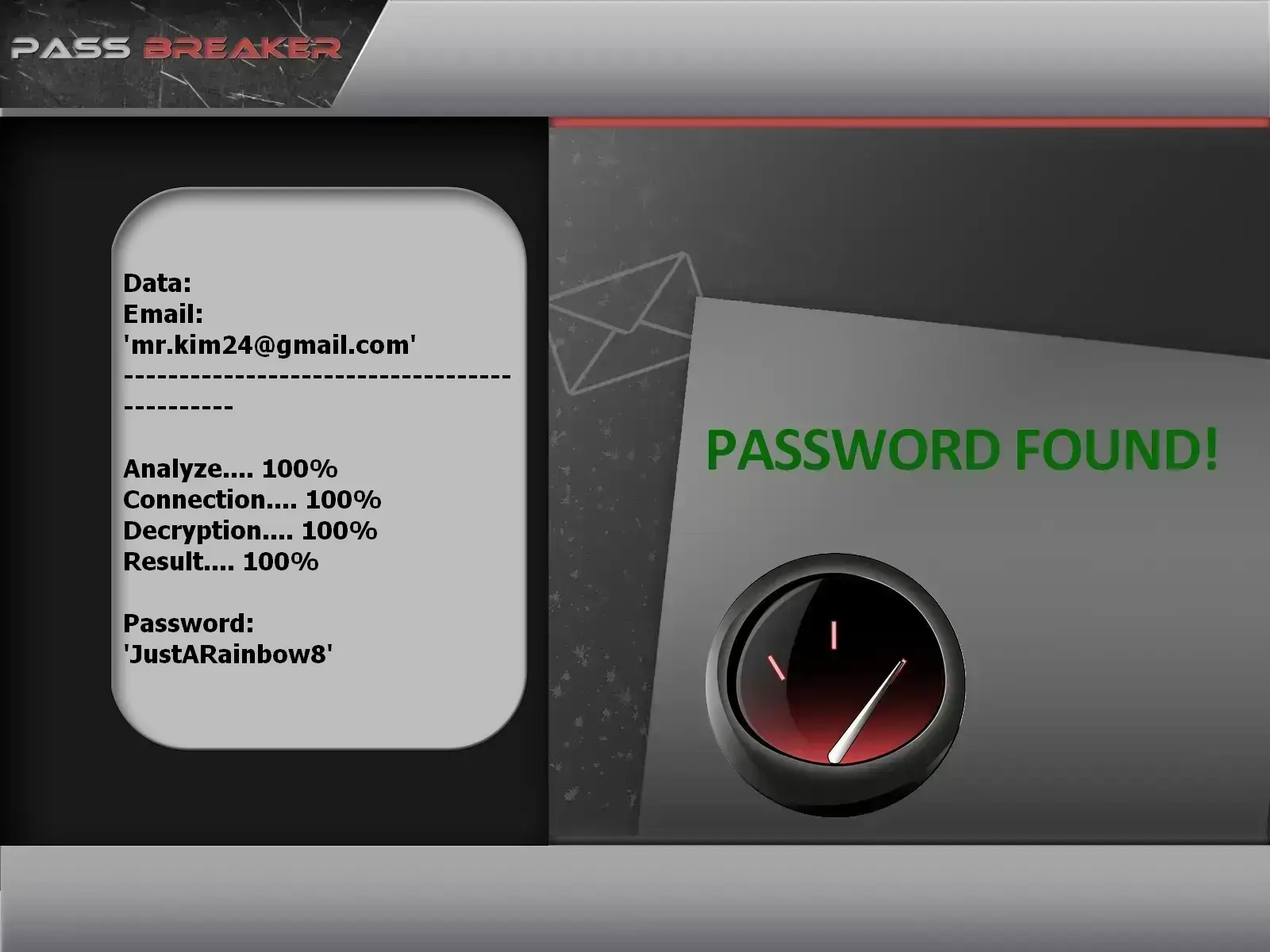
Zugangswiederherstellung mit PASS BREAKER (falls erforderlich)
Wenn Sie den Zugang zu Ihrem Konto verloren haben und es löschen möchten, kann die PASS BREAKER-Anwendung Ihnen helfen, den Zugang nur mit der E-Mail-Adresse wiederherzustellen. Verfahren:
2. Geben Sie nach der Installation die Gmail-Adresse des Kontos ein, das Sie löschen möchten.
3. Starten Sie die Analyse, um den Kontozugang innerhalb weniger Minuten wiederherzustellen.
Nach der Anmeldung können Sie mit der dauerhaften Löschung fortfahren.
Schritt 1: vollständige Sicherung Ihrer Gmail-Daten
Vor jeder Löschung sichern Sie alle Ihre Google-Daten. Dieser Schritt ist entscheidend — nach der Löschung ist eine Wiederherstellung unmöglich.
Empfohlene Sicherungsmethoden
Offizielle Google-Tools:
Google Takeout: exportieren Sie alle Ihre Daten (E-Mails, Kontakte, Kalender, Drive, Photos) über takeout.google.com. Wählen Sie Formate und Zustellmethode.
Kontoweiterleitung: leiten Sie Ihre E-Mails und Kontakte über die Weiterleitungseinstellungen an ein anderes Gmail-Konto weiter.
Manuelle Sicherung: laden Sie wichtige Dateien von Google Drive herunter, speichern Sie Google Photos und exportieren Sie Kontakte im vCard-Format.
Drittanbieter-Apps: verwenden Sie E-Mail-Clients wie Thunderbird oder Outlook, um alle Ihre E-Mails lokal zu archivieren.
Überprüfung verknüpfter Dienste: identifizieren Sie alle Konten (soziale Medien, Banken, Dienste), die diese Gmail-Adresse verwenden, und aktualisieren Sie sie.
Tipp: für weitere Details zur Sicherung Ihrer Google-Daten nutzen Sie Google Takeout (siehe auch die oben aufgeführten Optionen).
Schritt 2: Verfahren zur dauerhaften Löschung des Gmail-Kontos
Sobald Ihre Daten gesichert sind, folgen Sie diesem genauen Verfahren, um Ihr Konto zu löschen.
Greifen Sie auf die Kontoeinstellungen zu: klicken Sie auf „Daten und Datenschutz“ und dann auf „Daten herunterladen, löschen oder einen Plan erstellen“
Wählen Sie „Dienst oder Konto löschen“: wählen Sie „Ihr Google-Konto löschen“
Lesen Sie die Warnungen sorgfältig: Google listet alle Dienste und Daten auf, die Sie verlieren werden
Bestätigen Sie Ihre Identität: geben Sie Ihr Passwort ein und schließen Sie die 2FA-Verifizierung ab, falls aktiviert
Bestätigen Sie die Löschung: aktivieren Sie alle Bestätigungskästchen und klicken Sie auf „Konto löschen“
Schritt 3: nach der Löschung — was tatsächlich passiert
Verstehen Sie den Prozess nach der Löschung, um unangenehme Überraschungen zu vermeiden.
Zeitplan und Folgen
Karenzzeit (2–4 Wochen): Ihr Konto wird deaktiviert, ist aber wiederherstellbar. Melden Sie sich an, um die Löschung abzubrechen.
Schrittweise Datenlöschung: Google beginnt, Ihre Daten von aktiven Servern zu löschen.
E-Mail-Adresse wird unverfügbar: Sie können keine E-Mails mehr senden oder empfangen, und die Adresse kann nie wiederverwendet werden.
Verlust von Google-Diensten: kein Zugang zu Drive, Photos, Play Store, YouTube (bei persönlichem Kanal) usw.
Endgültige Löschung (nach 3 Monaten): alle Spuren Ihres Kontos werden aus den Google-Systemen entfernt.
Alternativen zur dauerhaften Löschung
In vielen Fällen ist die Löschung nicht die einzige Option. Erkunden Sie diese Alternativen.
Weniger drastische und reversible Optionen
Vorübergehende Kontodeaktivierung: Ihr Konto wird „eingefroren“, aber die Daten bleiben erhalten. Jederzeit reversibel.
Primäre E-Mail-Adresse ändern: aktualisieren Sie Wiederherstellungsadressen bei wichtigen Konten, ohne Gmail zu löschen.
Kontobereinigung: löschen Sie nur alte E-Mails, melden Sie Newsletter ab, leeren Sie Ihr Drive.
Alias erstellen: nutzen Sie die Alias- oder „Plus-Adressierung“-Funktion von Gmail für eine neue Adresse ohne neues Konto.
Passwort-Manager verwenden: isolieren Sie Ihr Gmail von anderen Diensten, um das Risiko zu reduzieren.
Detaillierte Folgen des Löschens eines Gmail-Kontos
Auswirkungen auf Google-Dienste und Drittanbieter-Apps
Die Löschung betrifft viel mehr als Ihren Posteingang. Das verlieren Sie tatsächlich.
Vollständige Liste der Verluste
Google Drive: alle Ihre Dateien, Dokumente, Tabellen, Präsentationen
Google Photos: alle Ihre gesicherten Fotos und Videos
Google Play: Kaufhistorie, gekaufte Apps, Bücher, Filme
Google-Authentifizierung: 2FA-Codes für Websites mit Google-Anmeldung
Externe Konten: jeder Dienst, der diese E-Mail für Anmeldung oder Wiederherstellung verwendet
Erfolgreicher Übergangsplan zu einem neuen Konto
Wenn Sie Ihr Gmail durch eine andere Adresse ersetzen, planen Sie den Übergang sorgfältig.
Methodische Übergangs-Checkliste
Erstellen Sie zuerst Ihr neues E-Mail-Konto: wählen Sie einen Anbieter (ProtonMail, Outlook, ein anderes Gmail)
Aktualisieren Sie nach Priorität: 1. Bankkonten, 2. Soziale Medien, 3. Streaming-Dienste, 4. Newsletter
E-Mail-Weiterleitung einrichten: aktivieren Sie die automatische Weiterleitung vom alten zum neuen Konto (vor der Löschung)
Benachrichtigen Sie wichtige Kontakte: senden Sie eine Adressänderungs-E-Mail an enge Kontakte und Kollegen
Testen Sie Ihre neue Einrichtung: bestätigen Sie, dass Sie wichtige E-Mails erhalten, bevor Sie löschen
Sonderfälle: professionelle und G Suite-Konten
Das Löschen eines Arbeitskontos folgt anderen Regeln.
Spezielle Verfahren für professionelle Konten
Konsultieren Sie Ihren Administrator: G Suite/Workspace-Konten können nur von einem Administrator gelöscht werden
Dateieigentum übertragen: wenn Sie ein Unternehmen verlassen, übertragen Sie Drive-Dateien vor Ihrem Weggang
Unternehmensrichtlinien prüfen: einige Unternehmen behalten Daten nach Ihrem Ausscheiden
Arbeits-E-Mails sichern: exportieren Sie arbeitsbezogene E-Mails, wenn die Richtlinie es erlaubt
Schriftliche Bestätigung anfordern: erhalten Sie die Bestätigung, dass Ihr Konto ordnungsgemäß deaktiviert wurde
Häufige Fehler und wie man sie vermeidet
Typische Fallstricke beim Löschen eines Gmail-Kontos
Viele Nutzer bereuen die Löschung wegen dieser vermeidbaren Fehler.
Liste der Fehler und Lösungen
Keine Sicherung von Google Photos: Lösung: exportieren Sie über Google Takeout vor der Löschung
Google Play-Käufe vergessen: Lösung: notieren Sie gekaufte Apps — einige können auf einem neuen Konto neu installiert werden
Kontowiederherstellungseinstellung ignorieren: Lösung: aktualisieren Sie Wiederherstellungsadressen bei allen wichtigen Konten VOR der Löschung
Löschen ohne Testen: Lösung: deaktivieren Sie zuerst einen Monat lang, um sicherzustellen, dass alles funktioniert
Kontolöschung mit Dienstelöschung verwechseln: Lösung: Sie können nur Gmail löschen und andere Google-Dienste behalten (in den Einstellungen verfügbar)
Fazit: Löschen Sie Ihr Gmail-Konto mit vollem Bewusstsein
Das dauerhafte Löschen eines Gmail-Kontos ist eine wichtige Entscheidung, die sorgfältige Vorbereitung erfordert. Mit diesem Schritt-für-Schritt-Leitfaden — vollständige Datensicherung, Verständnis der Folgen und Planung des Übergangs — vermeiden Sie Reue und Datenverlust. Denken Sie daran: vorübergehende Deaktivierung bleibt die sicherere Option, wenn Sie unsicher sind.
Finale Checkliste vor der dauerhaften Löschung
✅ Ich habe alle wichtigen E-Mails über Google Takeout oder Weiterleitung gesichert
✅ Ich habe alle Fotos und Dateien von Google Drive/Photos heruntergeladen
✅ Ich habe meine E-Mail-Adresse bei allen kritischen Konten aktualisiert (Bank, soziale Medien)
✅ Ich habe wichtige Kontakte über meine Adressänderung informiert
✅ Ich habe bestätigt, dass diese E-Mail nicht mehr für 2FA anderswo verwendet wird
✅ Ich habe meine neue E-Mail-Adresse mindestens 2 Wochen getestet
✅ Ich verstehe die Karenzzeit von 2–4 Wochen, in der ich noch abbrechen kann
✅ Ich habe vorübergehende Deaktivierung statt dauerhafter Löschung in Betracht gezogen
Brauchen Sie Hilfe beim Löschen Ihres Gmail-Kontos?
Das Löschen eines Google-Kontos kann technisch und stressig sein — besonders wenn Sie wichtige Daten haben oder unsicher über die Folgen sind. Unser Lifee-Expertenteam kann Sie durch den gesamten Prozess führen: Audit Ihrer kritischen Daten, Hilfe bei der Sicherung, Schritt-für-Schritt-Löschungsunterstützung und Beratung für einen reibungslosen Übergang zu einem neuen E-Mail-Konto.
Häufig gestellte Fragen zum Löschen eines Gmail-Kontos
Detaillierte Antworten auf die häufigsten Fragen zur dauerhaften Löschung
Kann ich nur Gmail löschen, ohne mein gesamtes Google-Konto zu löschen?
Ja, das ist möglich. Gehen Sie in Ihren Google-Kontoeinstellungen zu „Daten und Datenschutz“ → „Daten herunterladen, löschen oder einen Plan erstellen“ → „Dienst oder Konto löschen“ → „Google-Dienst löschen“. Wählen Sie Gmail. Hinweis: Sie verlieren alle E-Mails, behalten aber den Zugang zu anderen Google-Diensten (Drive, Photos usw.) mit derselben Adresse.
Wie lange werden Daten nach der Löschung aufbewahrt?
Google bewahrt Daten 2–4 Wochen auf (Karenzzeit), in der Sie die Löschung abbrechen können. Danach beginnt die dauerhafte Löschung, aber es kann bis zu 3 Monate dauern, bis alle Daten aus allen Systemen und Backups gelöscht sind. In dieser Zeit könnten einige Daten theoretisch von Google auf rechtliche Anfrage abrufbar sein.
Was soll ich tun, wenn ich mein Konto bereits gelöscht habe und es bereue?
Handeln Sie sofort! 1) Versuchen Sie, sich während der Karenzzeit (2–4 Wochen) anzumelden. Bei Erfolg brechen Sie die Löschung ab. 2) Wenn die Frist abgelaufen ist, nutzen Sie Googles Kontowiederherstellungsformular mit so vielen Informationen wie möglich (alte Passwörter, Erstellungsdaten usw.). 3) Kontaktieren Sie den Google Pay-Support bei zugehörigen Zahlungen. Leider ist die Wiederherstellung nach 3 Monaten fast unmöglich.
Kann meine gelöschte Gmail-Adresse von jemand anderem wiederverwendet werden?
Nein. Google verwendet gelöschte E-Mail-Adressen nie wieder. Ihre alte „@gmail.com“-Adresse kann nie wieder verwendet werden — von niemandem, auch nicht von Ihnen — selbst wenn Sie es sich anders überlegen. Deshalb ist absolute Sicherheit vor der dauerhaften Löschung entscheidend. Diese Richtlinie verhindert auch Identitätsdiebstahl.
Wie lösche ich das Gmail-Konto einer verstorbenen Person?
Google hat ein spezifisches Verfahren: 1) Sammeln Sie Dokumente (Sterbeurkunde, Ausweis des Verstorbenen, Nachweis Ihrer Beziehung). 2) Nutzen Sie das Formular „Anfrage bezüglich des Kontos eines verstorbenen Nutzers“ im Google-Hilfecenter. 3) Google kann Kontodaten an Erben bereitstellen oder das Konto gemäß ausgedrückten Wünschen schließen. 4) Der Prozess dauert mehrere Wochen und erfordert rechtliche Validierung.
Ist die Löschung sofort oder gibt es eine Verzögerung?
Die Löschung beginnt unmittelbar nach der Bestätigung, ist aber nicht sofort. Ihr Konto wird sofort unzugänglich (Sie können sich nicht anmelden), aber Daten bleiben während der 2–4-wöchigen Karenzzeit erhalten — mit Möglichkeit zum Abbruch. Danach werden aktive Serverdaten gelöscht, obwohl Restkopien in Backups bis zu 3 Monate verbleiben können.


 English
 Français
 Español
 Português
 العربية
 Italiano
 हिन्दी
 Nederlands
 日本語
日本語