Windowsのログインパスワードを忘れてロック画面で困っていますか?あなただけではありません。これは最も一般的なコンピュータサポートの依頼の一つです。このガイドでは、2026年における現実的なすべての復旧方法を説明します。リスクのある手動トリックから信頼できる起動可能USBツールまで、ハードドライブをフォーマットせずにアクセスを回復できます。
Pass Revelator Windowsは起動可能USBドライブから数分でWindowsログインパスワードを削除します — 再インストール不要。このガイドでは2026年に利用可能なすべての復旧方法を説明します。
オペレーティングシステムを再インストールせずに忘れたWindowsパスワードをリセットする最速の方法。
この情報は教育目的のみで提供されています。これらのテクニックは、所有しているコンピュータ、または所有者から書面による許可を得たコンピュータでのみ使用してください。コンピュータへの不正アクセスは違法であり、法律で罰せられます。
Pass Revelator Windowsは、Windowsが起動する前に起動するブート可能なソリューションです。Windowsアカウントのパスワードが保存されているSAMデータベース(Security Account Manager)に直接作用し、個人ファイル、インストール済みソフトウェア、システム設定に触れることなくパスワードをクリアします。
Windowsの完全再インストールとは異なり、何も削除されません。ログインの障壁だけが取り除かれます。
1. 公式サイトからソフトウェアをダウンロードし、USBメモリにコピーします:https://passwordrevelator.net/ja/pasuwado-nashi-windows-akaunto-kaijo
2. ロックされたPCにUSBメモリを挿入し、再起動してUSBから起動します(下のブートメニュー表を参照)。ツールはWindowsの外で自動的に起動します。
3. ロック解除するWindowsユーザーアカウントを選択します。プログラムがパスワードをクリアします。コンピュータを通常通り再起動すると、Windowsはそのパスワードを要求しなくなります。
互換性: Windows Vista、7、8、8.1、10、11(32ビットおよび64ビット)· BIOSおよびUEFI · 管理者および標準ユーザーアカウント · デスクトップおよびノートPC。
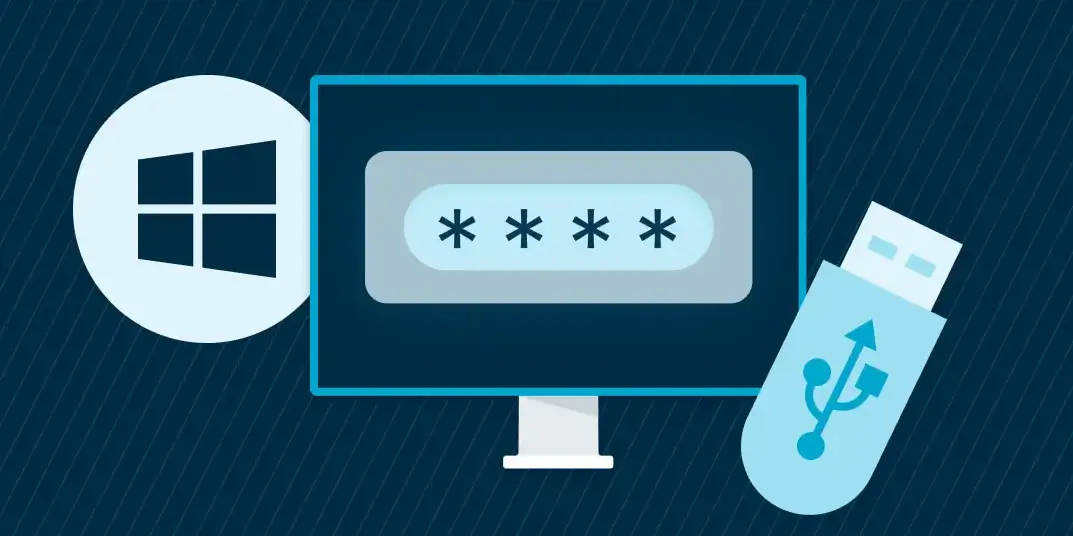
ログイン画面にシンプルなユーザー名(メールアドレスなし)が表示されます。パスワードはPC上のSAMレジストリに保存されます。Pass Revelator Windowsは起動可能USBドライブでパスワードをリセットします。
メールアドレス(@outlook.com、@hotmail.com、@live.com)でサインインします。Pass Revelator Windowsまたはaccount.live.com/password/resetでの公式オンラインリセットを使用できます。
ロック画面で:名前の下にメールアドレスが表示される場合はMicrosoftアカウントです。ユーザー名のみ(例:「太郎」)の場合はユーザー名ベースのアカウントです。両方のアカウントタイプでPass Revelator Windowsが動作します。
無料だがリスクのある手動テクニックから自動化された起動可能ソリューションまで — 正直な長所と短所。
人気のオンラインチュートリアルでは、WindowsインストールUSBから起動し、コマンドプロンプト(Shift+F10)を開き、utilman.exeをcmd.exeに置き換え、ログイン画面のアクセシビリティアイコンからnet user <ユーザー名> <新しいパスワード>を使用する方法が説明されています。
C:ではなくD:であることが多い — 間違ったパーティションを編集するとPCが使用不能になる可能性があります。Microsoftアカウントユーザー向けの公式かつ無料の方法。account.live.com/password/resetにアクセスし、メールを入力し、SMS、代替メール、または認証アプリで本人確認を行い、新しいパスワードを設定します。その後PCをインターネットに再接続し、新しい認証情報でサインインします。
Windowsでは、パスワードをまだ知っている間、コントロールパネル → ユーザーアカウントからUSBに「パスワードリセットディスク」を作成できます。事前に作成していれば、ログイン画面で求められたときに挿入します。事前準備がなければ、このオプションは利用できません。
一部のWindowsインストールには無効化された管理者アカウントがあります。セーフモードでは、古いシステムでパスワードなしで表示される場合があります。Windows 10/11 Homeでは稀であり、主要な復旧戦略として依存すべきではありません。
「このPCをリセット」またはクリーンインストールでPCをリセットするとパスワードは削除されますが、「個人用ファイルを保持する」を選択しない限り、すべてのプログラムと個人ファイルも削除される可能性があります。ドライバー、ライセンスソフトウェア、カスタム設定の再インストールが必要です。起動可能USBツールが数分で解決できる場合は避けてください。
自動化された代替手段:コマンドラインなし、システムファイル編集なし、再インストールなし。USBから起動し、アカウントを選択し、確認。通常1分未満。無制限のPCで再利用可能。複数の家族用コンピュータを管理したり、非公式のITサポートを提供する場合に最適です。
パスワードを忘れたときのストレスを何時間も節約するシンプルな習慣。


 English
 Français
 Español
 Português
 Deutsch
 العربية
 Italiano
 हिन्दी
 Nederlands