Windows लॉगिन पासवर्ड भूल गए और लॉक स्क्रीन पर अटके हैं? आप अकेले नहीं हैं — यह सबसे आम कंप्यूटर सहायता अनुरोधों में से एक है। यह गाइड 2026 में सभी यथार्थवादी पुनर्प्राप्ति विधियों को समझाती है, जोखिम भरे मैनुअल ट्रिक्स से लेकर विश्वसनीय बूटेबल USB टूल तक, ताकि आप हार्ड ड्राइव फॉर्मेट किए बिना पहुंच पा सकें।
Pass Revelator Windows बूटेबल USB ड्राइव से मिनटों में Windows लॉगिन पासवर्ड हटाता है — पुनः इंस्टॉलेशन की आवश्यकता नहीं। यह गाइड 2026 में उपलब्ध सभी रिकवरी विधियों को कवर करती है।
ऑपरेटिंग सिस्टम पुनः इंस्टॉल किए बिना भूला हुआ Windows पासवर्ड रीसेट करने का सबसे तेज़ तरीका।
यह जानकारी केवल शैक्षिक उद्देश्यों के लिए प्रदान की गई है। इन तकनीकों का उपयोग केवल उन कंप्यूटरों पर करें जिनके आप मालिक हैं या जिनके लिए मालिक की लिखित अनुमति है। कंप्यूटर तक अनधिकृत पहुंच अवैध है और कानून द्वारा दंडनीय है।
Pass Revelator Windows एक बूटेबल समाधान है जो Windows शुरू होने से पहले लॉन्च होता है। यह सीधे SAM डेटाबेस (Security Account Manager) पर काम करता है जहां Windows खाता पासवर्ड संग्रहीत होते हैं, और आपकी व्यक्तिगत फाइलों, इंस्टॉल सॉफ्टवेयर या सिस्टम सेटिंग्स को छुए बिना पासवर्ड साफ कर देता है।
पूर्ण Windows पुनः इंस्टॉलेशन के विपरीत, कुछ भी हटाया नहीं जाता — केवल लॉगिन बाधा हटाई जाती है।
1. आधिकारिक वेबसाइट से सॉफ्टवेयर डाउनलोड करें और USB ड्राइव पर कॉपी करें: https://passwordrevelator.net/in/hack-windows-password
2. लॉक PC में USB ड्राइव डालें, रीस्टार्ट करें और USB से बूट करें (नीचे बूट मेनू तालिका देखें)। टूल Windows के बाहर स्वचालित रूप से शुरू होता है।
3. अनलॉक करने के लिए Windows उपयोगकर्ता खाता चुनें। प्रोग्राम पासवर्ड साफ कर देता है। कंप्यूटर सामान्य रूप से रीस्टार्ट करें — Windows अब उस पासवर्ड के लिए नहीं पूछेगा।
संगतता: Windows Vista, 7, 8, 8.1, 10 और 11 (32 और 64-बिट) · BIOS और UEFI · व्यवस्थापक और मानक उपयोगकर्ता खाते · डेस्कटॉप और लैपटॉप PC।
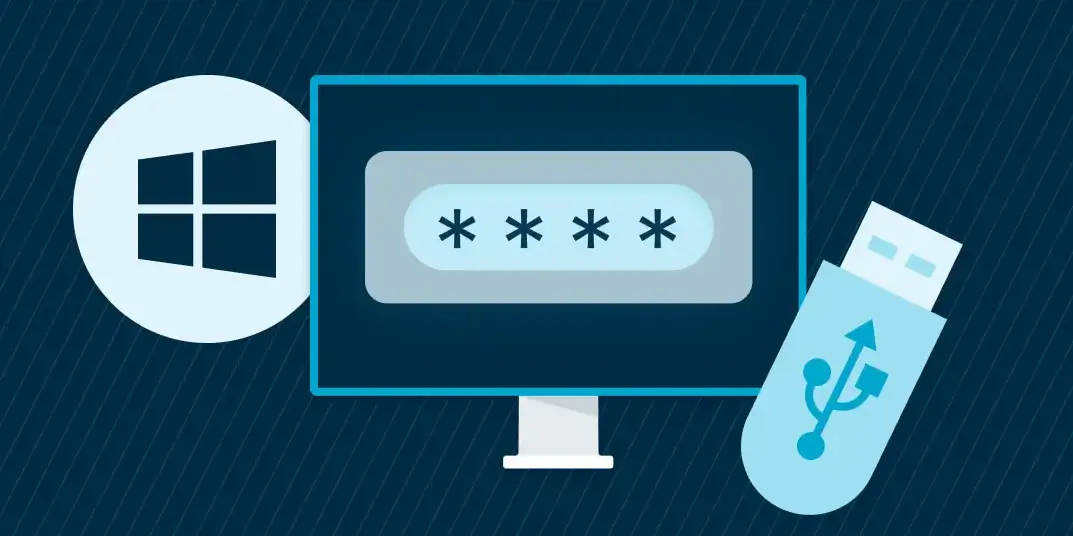
लॉगिन स्क्रीन पर आपको एक साधारण उपयोगकर्ता नाम दिखता है (ईमेल पता नहीं)। पासवर्ड PC पर SAM रजिस्ट्री में संग्रहीत होता है। Pass Revelator Windows बूटेबल USB ड्राइव से पासवर्ड रीसेट करता है।
आप ईमेल पते (@outlook.com, @hotmail.com, @live.com) से साइन इन करते हैं। आप Pass Revelator Windows या account.live.com/password/reset पर आधिकारिक ऑनलाइन रीसेट का उपयोग कर सकते हैं।
लॉक स्क्रीन पर: यदि आपके नाम के नीचे ईमेल पता दिखता है, तो यह Microsoft खाता है। यदि केवल उपयोगकर्ता नाम दिखता है (जैसे «राज»), तो यह उपयोगकर्ता नाम-आधारित खाता है। दोनों खाता प्रकार Pass Revelator Windows के साथ काम करते हैं।
मुफ्त लेकिन जोखिम भरी मैनुअल तकनीकों से स्वचालित बूटेबल समाधान तक — ईमानदार फायदे और नुकसान के साथ।
लोकप्रिय ऑनलाइन ट्यूटोरियल Windows इंस्टॉलेशन USB से बूट करना, कमांड प्रॉम्प्ट खोलना (Shift+F10), utilman.exe को cmd.exe से बदलना, और फिर लॉगिन स्क्रीन पर एक्सेसिबिलिटी आइकन से net user <उपयोगकर्ता_नाम> <नया_पासवर्ड> उपयोग करना बताते हैं।
C: के बजाय D: होती है — गलत पार्टिशन संपादित करने से PC ब्रिक हो सकता है।Microsoft खाता उपयोगकर्ताओं के लिए आधिकारिक और मुफ्त विधि। account.live.com/password/reset पर जाएं, अपना ईमेल दर्ज करें, SMS, वैकल्पिक ईमेल या प्रमाणक ऐप के माध्यम से पहचान सत्यापित करें, और नया पासवर्ड सेट करें। फिर PC को इंटरनेट से पुनः कनेक्ट करें और नए क्रेडेंशियल से साइन इन करें।
Windows आपको अभी भी पासवर्ड ज्ञात होने पर कंट्रोल पैनल → उपयोगकर्ता खाते के माध्यम से USB पर «पासवर्ड रीसेट डिस्क» बनाने देता है। यदि आपने पहले से एक बनाया है, तो संकेत मिलने पर लॉगिन स्क्रीन पर डालें। पूर्व तैयारी के बिना, यह विकल्प उपलब्ध नहीं है।
कुछ Windows इंस्टॉलेशन में अक्षम व्यवस्थापक खाता होता है। सेफ मोड में, पुराने सिस्टम पर यह बिना पासवर्ड दिख सकता है। Windows 10/11 Home पर यह दुर्लभ है और प्राथमिक पुनर्प्राप्ति रणनीति के रूप में भरोसा नहीं करना चाहिए।
«इस PC को रीसेट करें» या क्लीन इंस्टॉल के माध्यम से PC रीसेट करने से पासवर्ड हट जाएगा — लेकिन सभी प्रोग्राम और संभावित रूप से व्यक्तिगत फाइलें भी हट जाएंगी, जब तक आप «मेरी फाइलें रखें» न चुनें। ड्राइवर, लाइसेंस प्राप्त सॉफ्टवेयर और कस्टम सेटिंग्स पुनः इंस्टॉल करनी होंगी। इससे बचें यदि बूटेबल USB टूल मिनटों में समस्या हल कर सकता है।
स्वचालित विकल्प: कोई कमांड लाइन नहीं, कोई सिस्टम फाइल संपादन नहीं, कोई पुनः इंस्टॉलेशन नहीं। USB से बूट करें, खाता चुनें, पुष्टि करें। आमतौर पर एक मिनट से कम। असीमित PC पर पुनः उपयोग योग्य। जब आप कई परिवार कंप्यूटर प्रबंधित करते हैं या अनौपचारिक IT सहायता प्रदान करते हैं तो आदर्श।
सरल आदतें जो तब घंटों का तनाव बचाती हैं जब पासवर्ड याद न रहे।


 English
 Français
 Español
 Português
 Deutsch
 العربية
 Italiano
 Nederlands
 日本語
日本語