نسيت كلمة مرور تسجيل الدخول إلى Windows وعالق على شاشة القفل؟ لست وحدك — إنه من أكثر طلبات الدعم الفني شيوعاً. يشرح هذا الدليل جميع طرق الاستعادة الواقعية في 2026، من الحيل اليدوية المحفوفة بالمخاطر إلى أدوات USB القابلة للإقلاع الموثوقة، لاستعادة الوصول دون تهيئة القرص الصلب.
يزيل Pass Revelator Windows كلمة مرور تسجيل الدخول إلى Windows في دقائق من محرك USB قابل للإقلاع — دون إعادة تثبيت. يغطي هذا الدليل جميع طرق الاستعادة المتاحة في 2026.
أسرع طريقة لإعادة تعيين كلمة مرور Windows منسي دون إعادة تثبيت نظام التشغيل.
تُقدَّم هذه المعلومات لأغراض تعليمية فقط. استخدم هذه التقنيات فقط على أجهزة تملكها أو حصلت على إذن كتابي من المالك. الوصول غير المصرح به إلى جهاز كمبيوتر غير قانوني ويعاقب عليه القانون.
Pass Revelator Windows حل قابل للإقلاع يُشغَّل قبل بدء Windows. يعمل مباشرة على قاعدة بيانات SAM (Security Account Manager) حيث تُخزَّن كلمات مرور حسابات Windows، ويمسح كلمة المرور دون المساس بملفاتك الشخصية أو البرامج المثبتة أو إعدادات النظام.
على عكس إعادة تثبيت Windows الكاملة، لا يُحذف شيء — يُزال فقط حاجز تسجيل الدخول.
1. نزّل البرنامج من الموقع الرسمي وانسخه إلى محرك USB: https://passwordrevelator.net/ar/fath-hisab-windows-bidun-kalimat-murur
2. أدخل محرك USB في الجهاز المقفل، أعد التشغيل واقلب من USB (راجع جدول قائمة الإقلاع أدناه). تبدأ الأداة تلقائياً خارج Windows.
3. اختر حساب مستخدم Windows لفتح قفله. البرنامج يمسح كلمة المرور. أعد تشغيل الجهاز بشكل طبيعي — لن يطلب Windows تلك الكلمة بعد الآن.
التوافق: Windows Vista و7 و8 و8.1 و10 و11 (32 و64 بت) · BIOS وUEFI · حسابات المسؤول والمستخدم القياسي · أجهزة مكتبية ومحمولة.
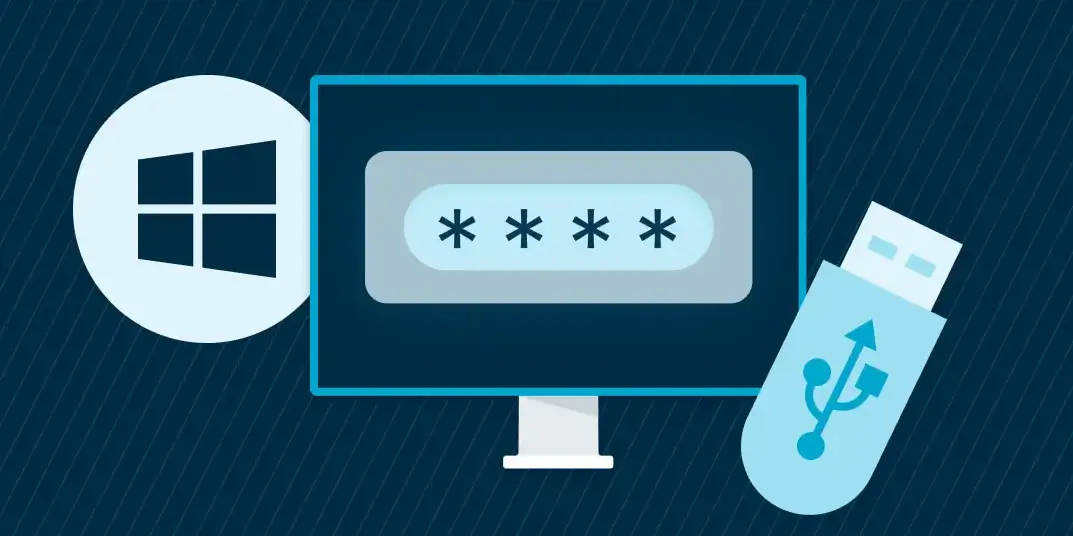
ترى اسم مستخدم بسيطاً على شاشة تسجيل الدخول (بدون عنوان بريد إلكتروني). كلمة المرور مخزنة على الجهاز في سجل SAM. يعيد Pass Revelator Windows تعيين كلمة المرور عبر محرك USB قابل للإقلاع.
تسجّل الدخول بعنوان بريد إلكتروني (@outlook.com أو @hotmail.com أو @live.com). يمكنك استخدام Pass Revelator Windows أو إعادة التعيين الرسمية عبر الإنترنت على account.live.com/password/reset من هاتف أو جهاز آخر.
على شاشة القفل: إذا ظهر عنوان بريد إلكتروني تحت اسمك، فهو حساب Microsoft. إذا ظهر اسم مستخدم فقط (مثل «أحمد»)، فهو حساب قائم على اسم المستخدم. كلا نوعي الحساب يعملان مع Pass Revelator Windows.
من التقنيات اليدوية المجانية المحفوفة بالمخاطر إلى الحلول القابلة للإقلاع الآلية — مع إيجابيات وسلبيات صادقة.
تشرح الدروس الشائعة عبر الإنترنت الإقلاع من USB تثبيت Windows، وفتح موجه الأوامر (Shift+F10)، واستبدال utilman.exe بـ cmd.exe، ثم استخدام net user <اسم_المستخدم> <كلمة_مرور_جديدة> من أيقونة إمكانية الوصول على شاشة تسجيل الدخول.
D: بدلاً من C: — تعديل القسم الخاطئ قد يعطّل الجهاز.الطريقة الرسمية والمجانية لمستخدمي حسابات Microsoft. زُر account.live.com/password/reset، أدخل بريدك الإلكتروني، تحقق من هويتك عبر SMS أو بريد بديل أو تطبيق المصادقة، وعيّن كلمة مرور جديدة. ثم أعد توصيل الجهاز بالإنترنت وسجّل الدخول بالبيانات الجديدة.
يسمح Windows بإنشاء «قرص إعادة تعيين كلمة المرور» على محرك USB عبر لوحة التحكم ← حسابات المستخدمين طالما أنك لا تزال تعرف كلمة المرور. إذا أنشأت واحداً مسبقاً، أدخله على شاشة تسجيل الدخول عند الطلب. بدون إعداد مسبق، هذا الخيار غير متاح.
بعض تثبيتات Windows لديها حساب مسؤول معطّل. في الوضع الآمن، قد يظهر بدون كلمة مرور على الأنظمة القديمة. هذا نادر على Windows 10/11 Home ولا ينبغي الاعتماد عليه كاستراتيجية استعادة أساسية.
إعادة تعيين الجهاز عبر «إعادة تعيين هذا الكمبيوتر» أو تثبيت نظيف سيزيل كلمة المرور — لكنه يحذف أيضاً جميع البرامج وربما الملفات الشخصية، ما لم تختر «الاحتفاظ بملفاتي». يجب إعادة تثبيت برامج التشغيل والبرامج المرخصة والإعدادات المخصصة. تجنب ذلك إذا كانت أداة USB قابلة للإقلاع تحل المشكلة في دقائق.
البديل الآلي: بلا أسطر أوامر، بلا تعديل ملفات النظام، بلا إعادة تثبيت. اقلب من USB، اختر الحساب، أكّد. عادة أقل من دقيقة. قابلة لإعادة الاستخدام على عدد غير محدود من أجهزة PC. مثالية عند إدارة عدة أجهزة عائلية أو تقديم دعم IT غير رسمي.
عادات بسيطة توفر ساعات من التوتر عندما تفلت كلمة المرور من ذاكرتك.


 English
 Français
 Español
 Português
 Deutsch
 Italiano
 हिन्दी
 Nederlands
 日本語
日本語