¿Olvidaste la contraseña de inicio de sesión de Windows y estás bloqueado en la pantalla de bloqueo? No estás solo — es una de las solicitudes de soporte informático más comunes. Esta guía explica todos los métodos de recuperación realistas en 2026, desde trucos manuales arriesgados hasta herramientas USB de arranque fiables, para recuperar el acceso sin formatear el disco duro.
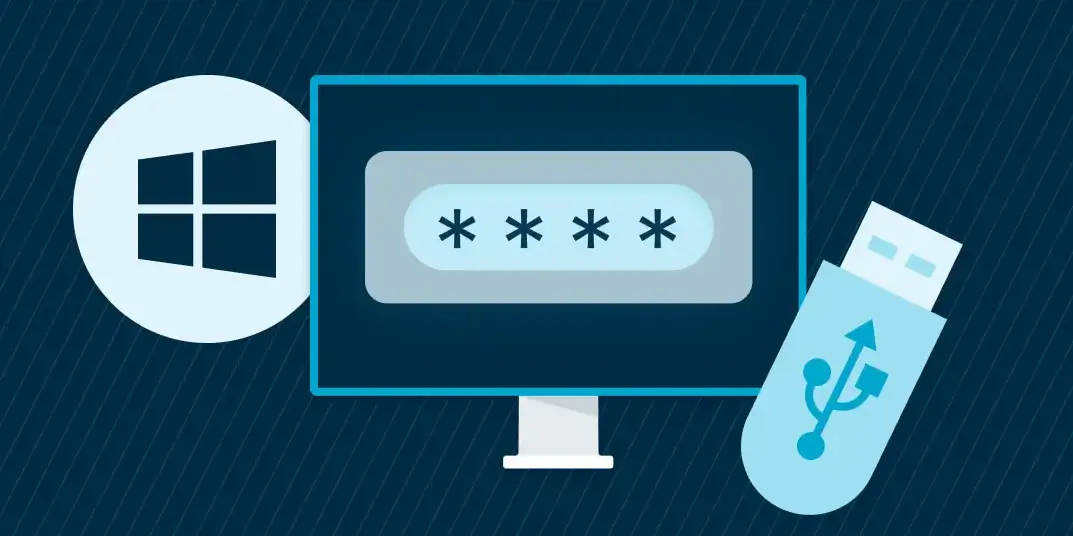
Pass Revelator Windows elimina la contraseña de inicio de sesión de Windows en minutos desde una unidad USB de arranque — sin reinstalar. Esta guía cubre todos los métodos de recuperación disponibles en 2026.
La forma más rápida de restablecer una contraseña de Windows olvidada sin reinstalar el sistema operativo.
Esta información se proporciona únicamente con fines educativos. Utiliza estas técnicas solo en ordenadores de tu propiedad o con autorización escrita del propietario. El acceso no autorizado a un ordenador es ilegal y está penado por la ley.
Pass Revelator Windows es una solución de arranque que se inicia antes de que Windows arranque. Funciona directamente sobre la base de datos SAM (Security Account Manager) donde se almacenan las contraseñas de las cuentas Windows, y borra la contraseña sin tocar tus archivos personales, software instalado o configuración del sistema.
A diferencia de una reinstalación completa de Windows, no se elimina nada — solo se quita la barrera de inicio de sesión.
1. Descarga el software desde el sitio web oficial y cópialo en una memoria USB: https://passwordrevelator.net/es/desbloquear-cuenta-de-windows-sin-contrasena
2. Inserta la memoria USB en el PC bloqueado, reinicia y arranca desde la USB (consulta la tabla del menú de arranque más abajo). La herramienta se inicia automáticamente fuera de Windows.
3. Selecciona la cuenta de usuario de Windows a desbloquear. El programa borra la contraseña. Reinicia el ordenador normalmente — Windows ya no pedirá esa contraseña.
Compatibilidad: Windows Vista, 7, 8, 8.1, 10 y 11 (32 y 64 bits) · BIOS y UEFI · Cuentas de administrador y usuario estándar · PC de escritorio y portátiles.
Ves un nombre de usuario simple en la pantalla de inicio de sesión (sin dirección de correo). La contraseña se almacena en el PC en el registro SAM. Pass Revelator Windows restablece la contraseña mediante una unidad USB de arranque.
Inicias sesión con una dirección de correo (@outlook.com, @hotmail.com, @live.com). Puedes usar Pass Revelator Windows o el restablecimiento oficial en línea en account.live.com/password/reset desde un teléfono u otro ordenador.
En la pantalla de bloqueo: si aparece una dirección de correo bajo tu nombre, es una cuenta Microsoft. Si solo aparece un nombre de usuario (p. ej. «Juan»), es una cuenta basada en nombre de usuario. Ambos tipos de cuenta funcionan con Pass Revelator Windows.
Desde técnicas manuales gratuitas pero arriesgadas hasta soluciones de arranque automatizadas — con pros y contras honestos.
Los tutoriales populares en línea describen arrancar desde una USB de instalación de Windows, abrir el símbolo del sistema (Mayús+F10), reemplazar utilman.exe por cmd.exe, y luego usar net user <usuario> <nueva_contraseña> desde el icono de accesibilidad en la pantalla de inicio de sesión.
D: en lugar de C: — editar la partición incorrecta puede inutilizar el PC.El método oficial y gratuito para usuarios de cuentas Microsoft. Visita account.live.com/password/reset, introduce tu correo, verifica tu identidad por SMS, correo alternativo o aplicación de autenticación, y establece una nueva contraseña. Luego reconecta el PC a Internet e inicia sesión con las nuevas credenciales.
Windows permite crear un «disco de restablecimiento de contraseña» en una memoria USB desde Panel de control → Cuentas de usuario mientras aún conoces la contraseña. Si creaste uno con anticipación, insértalo en la pantalla de inicio de sesión cuando se solicite. Sin preparación previa, esta opción no está disponible.
Algunas instalaciones de Windows tienen una cuenta de Administrador deshabilitada. En modo seguro, puede aparecer sin contraseña en sistemas antiguos. Es raro en Windows 10/11 Home y no debe considerarse una estrategia de recuperación principal.
Restablecer el PC mediante «Restablecer este equipo» o una instalación limpia eliminará la contraseña — pero también borra todos los programas y potencialmente los archivos personales, a menos que elijas «Conservar mis archivos». Controladores, software con licencia y configuraciones personalizadas deben reinstalarse. Evítalo si una herramienta USB de arranque puede resolver el problema en minutos.
La alternativa automatizada: sin líneas de comando, sin editar archivos del sistema, sin reinstalación. Arranca desde la USB, selecciona la cuenta, confirma. Normalmente menos de un minuto. Reutilizable en un número ilimitado de PC. Ideal cuando gestionas varios ordenadores familiares o proporcionas soporte informático informal.
Hábitos sencillos que ahorran horas de estrés cuando se te escapa una contraseña.


 English
 Français
 Português
 Deutsch
 العربية
 Italiano
 हिन्दी
 Nederlands
 日本語
日本語