Ein Snapchat-Konto dauerhaft löschen: Vollständiger Leitfaden 2026

Wenn Sie Ihr Snapchat-Konto löschen, werden Ihre Schnappschüsse, Erinnerungen, Freunde und Daten nach einer 30-tägigen Bedenkzeit dauerhaft gelöscht. In dieser Anleitung werden die genauen Schritte erläutert, wie Sie Ihre wichtigen Erinnerungen sichern und Alternativen zum vollständigen Löschen finden.

Bereiten Sie sich auf die Entfernung vor Schritt-für-Schritt-Anleitung

📚 Inhalt des Leitfadens

Schnelle Navigation zu jedem Abschnitt des Handbuchs

Grundlegende Vorbereitung vor dem Löschen Ihres Snapchat-Kontos

Wichtige Schritte, die Sie durchführen müssen, bevor Sie mit der dauerhaften Entfernung beginnen.

⚠️ WICHTIGE WARNUNG

Das Löschen eines Snapchat-Kontos ist nach Ablauf der 30-tägigen Nachfrist DAUERHAFT. Sie verlieren alle Ihre Schnappschüsse, Erinnerungen, Streaks, Freunde und Daten. Snapchat erlaubt keine Wiederherstellung nach diesem Zeitraum.

Kontowiederherstellung mit PASS DECODER (falls erforderlich)

Wenn Sie den Zugriff auf Ihr Snapchat-Konto verloren haben, es aber dennoch löschen möchten, kann Ihnen PASS DECODER dabei helfen, mithilfe Ihres verknüpften Benutzernamens, Ihrer E-Mail-Adresse oder Ihrer Telefonnummer wieder Zugriff zu erhalten.


1. Laden Sie die App von der offiziellen Website herunter: https://www.passwordrevelator.net/de/passdecoder


2. Geben Sie nach der Installation Ihren Snapchat Benutzernamen, Ihre E-Mail-Adresse oder Ihre Telefonnummer ein.


3. Starten Sie den Scan, um innerhalb von Minuten wieder Zugriff auf das Konto zu erhalten.


Sobald die Verbindung hergestellt ist, können Sie mit der dauerhaften Löschung Ihres Snapchat-Kontos fortfahren.
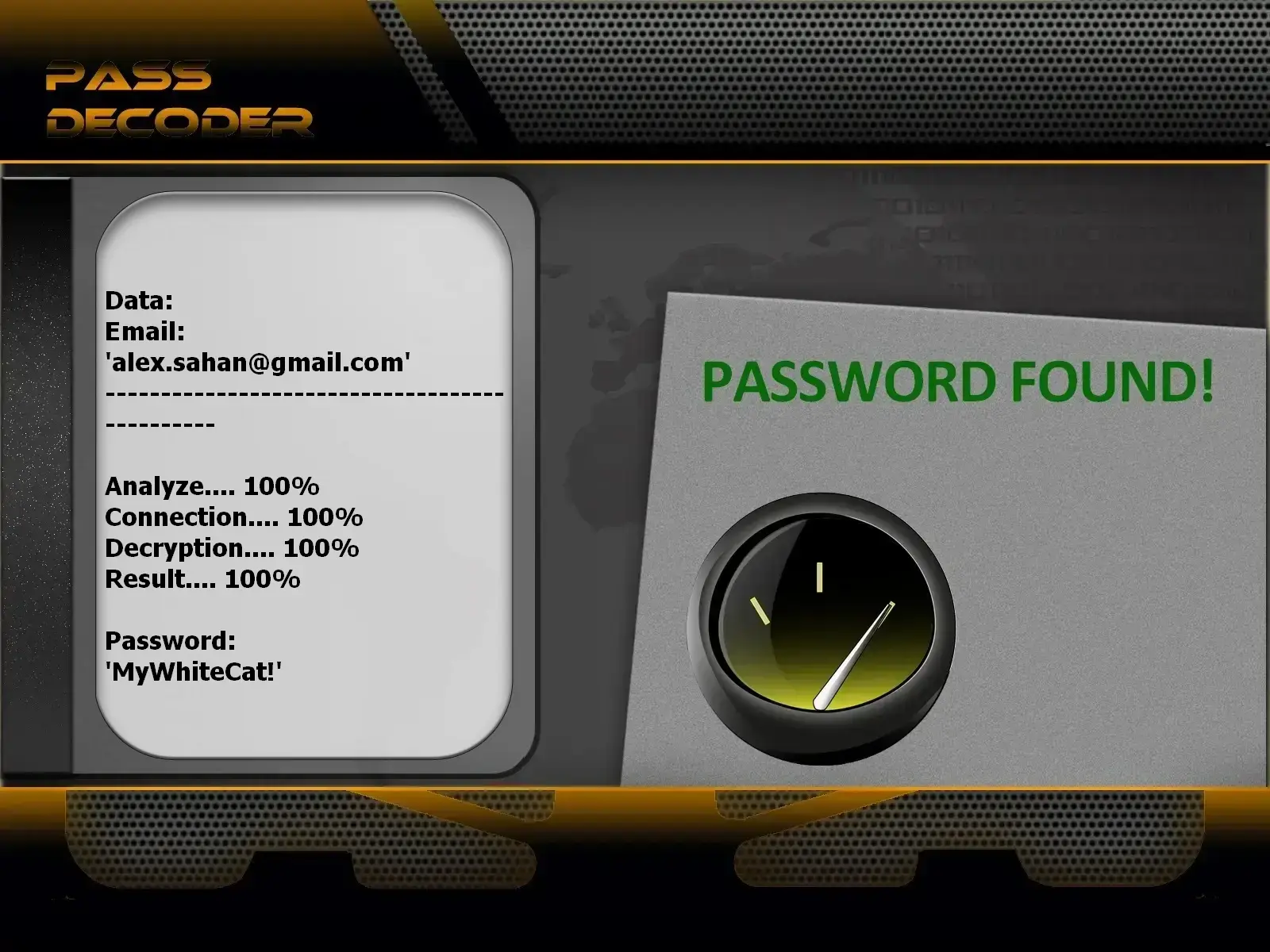
Recuperar acceso a cuenta Snapchat con PASS DECODER – guía de eliminación 2026

Vollständige Sicherung Ihrer Snapchat Daten

Schützen Sie Ihre gespeicherten Snaps, Erinnerungen und Erinnerungen vor dem endgültigen Löschen.

Empfohlene Sicherungsmethoden

  1. Speichern Sie wichtige Schnappschüsse manuell: Tippen Sie auf jeden Schnappschuss in den Erinnerungen und verwenden Sie „Exportieren“ oder „In Kamerarolle speichern“.
  2. Storys aus Erinnerungen sichern: Verwenden Sie in jedem Speicher die Option „Speichern“, um den Inhalt auf Ihr Gerät herunterzuladen
  3. Screenshot wichtiger Chats: Erfassen Sie wichtige Gespräche vor dem Löschen
  4. Liste der wichtigsten Freunde: Notieren Sie wichtige Kontakte, die Sie behalten möchten
  5. Profildetails: Erfassen Sie Ihren Snapcode, Ihren Anzeigenamen und Ihre persönlichen Daten
  6. Wichtige Streaks: Zeichnen Sie Streaks auf, die Sie bei Ihrer Rückkehr zurücksetzen möchten

Hinweis: Im Gegensatz zu anderen Plattformen bietet Snapchat kein automatisiertes Datenexporttool. Sicherungen müssen manuell durchgeführt werden.

Tipps für ein effektives Backup

  • Organisieren Sie Ihre Dateien: Erstellen Sie separate Ordner für Schnappschüsse, Erinnerungen und Chats
  • Cloud-Speicher verwenden: Backups speichern unter Google Photos, iCloud oder Dropbox
  • Qualität prüfen: Stellen Sie sicher, dass die Schnappschüsse in der Originalauflösung gespeichert werden
  • Kontext beibehalten: Termine und Beschreibungen wichtiger Medien notieren
  • Schrittweise Sicherung: Verteilen Sie den Vorgang auf mehrere Tage, um sich nicht zu überfordern

Snapchat Verfahren zur dauerhaften Löschung des Kontos

Schritt-für-Schritt-Anleitung zum dauerhaften Löschen Ihres Snapchat-Kontos.

Über die Snapchat Mobile-Anwendung (iOS/Android)

Empfohlene Methode – funktioniert auf iPhone und Android.

Detaillierte Schritte:

  1. Öffnen Sie die App Snapchat und melden Sie sich an
  2. Tippen Sie auf Ihr Profilfoto in der oberen linken Ecke des Startbildschirms
  3. Tippen Sie auf das Zahnradsymbol ⚙️ in der oberen rechten Ecke, um die Einstellungen zu öffnen
  4. Scrollen Sie nach unten zum Abschnitt „Konto“.
  5. Wählen Sie „Mein Konto löschen“
  6. Sie werden zum Snapchat Webportal zur Entfernung weitergeleitet
  7. Melden Sie sich erneut an mit Ihrem Benutzernamen und Passwort
  8. Lesen Sie alle Warnungen zum dauerhaften Löschen
  9. Klicken Sie auf „Weiter“ und bestätigen Sie den Löschvorgang
  10. Notieren Sie das Löschdatum, um Ihre 30-tägige Nachfrist zu verfolgen

Über die Snapchat Website (Desktop)

Alternative Methode mit Ihrem Browser.

Pasos Detallados:

  1. Gehe zu accounts.snapchat.com
  2. Login mit Ihrem Benutzernamen und Passwort
  3. Scrollen Sie nach unten, um „Mein Konto löschen“ zu finden.
  4. Klicken Sie auf den Link mit der Bezeichnung „Mein Konto löschen“.
  5. Geben Sie zur Bestätigung Ihre Anmeldedaten erneut ein
  6. Überprüfen Sie die Konsequenzen der Löschung
  7. Klicken Sie zum Abschluss auf „Mein Konto löschen“

Hinweis: Für die Webentfernung gilt die gleiche 30-tägige Kulanzfrist.

Ohne Anmeldung löschen (Zugriffsprobleme)

Was tun, wenn Sie sich nicht bei Ihrem Konto anmelden können?

Verfügbare Lösungen:

  • Zuerst den Zugriff wiederherstellen: Verwenden Sie PASS DECODER, um Ihre Anmeldedaten wiederherzustellen
  • Setzen Sie Ihr Passwort zurück: Verwenden Sie „Passwort vergessen“ auf dem Anmeldebildschirm
  • Kontakt Snapchat Support: Erklären Sie Ihre Situation und beantragen Sie die Entfernung
  • Nachweis erbringen: Bereiten Sie die Überprüfung der Kontoinhaberschaft vor
  • Seien Sie geduldig: Die Entfernung über den Support kann mehrere Tage dauern

Die 30-tägige Nachfrist und Reaktivierung

Erfahren Sie, was nach dem Löschen passiert und wie Sie es rückgängig machen können, wenn Sie Ihre Meinung ändern.

Was passiert nach der Bestätigung des Löschvorgangs:

  • Sofort: Ihr Konto ist deaktiviert – Login funktioniert nicht mehr
  • Tage 1–30: Kulanzfrist – Daten bleiben erhalten, Reaktivierung möglich
  • Tag 30+: Das dauerhafte Löschen beginnt – die Daten werden gelöscht
  • Tage 30–90: Vollständige Entfernung von Servern und Backups
  • Tag 90+: Benutzername steht zur Wiederverwendung zur Verfügung

So reaktivieren Sie während der Schonfrist

  1. Öffnen Sie die App Snapchat auf Ihrem Telefon
  2. Versuchen Sie, sich mit Ihren alten Zugangsdaten anzumelden
  3. Eine Nachricht wird angezeigt, die darauf hinweist, dass Ihr Konto deaktiviert ist
  4. Tippen Sie auf „Reaktivieren“ oder „Mein Konto wiederherstellen“
  5. Folgen Sie den Anweisungen, um die Wiederherstellung zu bestätigen
  6. Ihr Konto wird vollständig wiederhergestellt, wobei alle Daten intakt sind

Hinweis: Eine Reaktivierung ist nur einmal innerhalb des 30-Tage-Zeitraums zulässig.

Vergleich: Deaktivierung vs. dauerhafte Löschung

Machen Sie sich mit den wichtigsten Unterschieden vertraut, bevor Sie Ihre endgültige Entscheidung treffen.

Besonderheit Vorübergehende Deaktivierung Endgültige Löschung
Kontozugriff Bei Behinderung nicht möglich Nach 30 Tagen nicht mehr möglich (dauerhaft)
Datenaufbewahrung Alle Daten bleiben erhalten Nach 30 Tagen endgültig gelöscht
Reversibilität Reaktivierung jederzeit möglich Nur während der 30-tägigen Kulanzfrist
Schnappschüsse und Erinnerungen Vollständig wiederherstellbar Für immer verloren
Freundesliste Konserviert Für immer verloren
Streifen Sie können wiederhergestellt werden Dauerhaft kaputt
Benutzername Für Sie reserviert Veröffentlichung nach ca. 90 Tagen
Bitmoji und Kreationen Konserviert Endgültig gelöscht
Empfehlung Für vorübergehende Pausen Für dauerhafte Ausgabe

Wichtiger Hinweis:

Im Gegensatz zu einigen Plattformen bietet Snapchat keine formelle Funktion zur „vorübergehenden Deaktivierung“. Die einzige Alternative zum Löschen besteht darin, die App einfach nicht zu verwenden, Ihr Konto bleibt jedoch aktiv und für Ihre Freunde sichtbar.

Alternativen zur dauerhaften Löschung

Weniger drastische Optionen, wenn Sie sich nicht sicher sind, ob Sie das Konto vollständig löschen möchten.

Vereinfachen Sie Ihr Konto, ohne es zu löschen

Zwischenschritte zur Reduzierung Ihres Fußabdrucks auf Snapchat.

Empfohlene Maßnahmen:

  • Alte Snaps löschen: Erinnerungen und Snap-Galerie manuell löschen
  • Reduzieren Sie Ihre Freundesliste: Löschen Sie inaktive oder unerwünschte Kontakte
  • Benachrichtigungen ausschalten: Reduzieren Sie Ablenkungen, ohne sie zu beseitigen
  • Passen Sie die Datenschutzeinstellungen an: Beschränken Sie, wer Sie kontaktieren oder Geschichten ansehen kann
  • App deinstallieren: Behalten Sie Ihr Konto, aber entfernen Sie es von Ihrem Gerät
  • Ghost-Modus verwenden: Bleiben Sie auf der Snap Map verborgen

Erstellen Sie ein neues Konto

Beginnen Sie von vorne, ohne den Zugriff auf Snapchat vollständig zu verlieren.

Vorteile eines neuen Kontos:

  • Ausgewählte Freundesliste: Fügen Sie vom ersten Tag an nur vertrauenswürdige Kontakte hinzu
  • Verlauf löschen: Keine alten oder peinlichen Inhalte
  • Neuer Benutzername: Wählen Sie eine neue Identität
  • Beste Datenschutzgewohnheiten: Implementieren Sie sofort starke Konfigurationen
  • Behalten Sie das alte Konto vorübergehend bei: Löschen Sie es später nach der Umstellung

Häufig gestellte Fragen zur Entfernung von Snapchat

Detaillierte Antworten auf häufige Benutzeranliegen.

Wie kann ich mein Snapchat-Konto während der Kulanzfrist wiederherstellen?

Während des 30-Tage-Zeitraums ist die Wiederherstellung einfach:

  1. Öffnen Sie Snapchat auf Ihrem Mobilgerät
  2. Versuchen Sie, sich mit Ihren alten Zugangsdaten anzumelden
  3. Es erscheint eine Deaktivierungsmeldung
  4. Tippen Sie auf „Mein Konto reaktivieren“ oder „Wiederherstellen“
  5. Folgen Sie zur Bestätigung den Anweisungen
  6. Ihr Konto ist vollständig wiederhergestellt und alle Daten sind intakt

Wichtig: Diese Option läuft nach 30 Tagen ab.

Was passiert mit Snaps, die ich nach dem Löschen meines Kontos an andere gesendet habe?

Ihr eingereichter Inhalt ist wie folgt betroffen:

  • Snaps gesendet: Sie bleiben für die eingestellte Dauer sichtbar (1–10 Sek., 24 Stunden für Stories)
  • Ihr Name: Erscheint als „Snapchatter“ ohne Profilfoto
  • Chat-Nachrichten: Sie bleiben in Gesprächen, verlieren aber den Profillink
  • Stories: Sie verschwinden normalerweise nach 24 Stunden
  • Gespeicherte Snaps: Bleiben erhalten, wenn Empfänger sie im Chat gespeichert haben
Kann jemand anderes meinen alten Snapchat Benutzernamen verwenden?

Ja, nach einer Quarantänezeit. Nach dem Löschen bleibt Ihr Benutzername erhalten für:

  • ~90 Tage: Standardaufbewahrung vor der Veröffentlichung
  • Bereinigungsprüfung: Snapchat stellt sicher, dass interne Referenzen entfernt werden
  • Risiko der Wiederverwendung: Eine andere Person kann es später einfordern
  • Tipp: Beachten Sie dies, wenn Ihr Benutzername einen Marken- oder persönlichen Wert hat
  • Ausnahme: Kurze oder Premium-Benutzernamen werden möglicherweise vorzeitig freigegeben
Warum benötigt Snapchat eine neue Anmeldung, um den Löschvorgang zu bestätigen?

Dies ist eine Standard-Sicherheitsmaßnahme für:

  • Identität überprüfen: Stellen Sie sicher, dass nur der rechtmäßige Eigentümer löschen kann
  • Unfälle verhindern: Verhindern Sie fehlerhafte oder erzwungene Löschungen
  • 2FA anwenden: Möglicherweise ist zusätzlicher Code erforderlich, wenn aktiviert
  • Aktionen aufzeichnen: Verfolgen Sie, wer das Konto wann gelöscht hat
  • Angebotspause: Geben Sie sich einen letzten Moment zum Überdenken
Wie lösche ich das Snapchat-Konto einer verstorbenen Person?

Snapchat hat für diese Anfragen einen speziellen Prozess:

  1. Besorgen Sie Dokumente: Sterbeurkunde, Identifizierung des Verstorbenen, Verwandtschaftsnachweis
  2. Verwenden Sie das offizielle Formular: Besuchen Sie das Snapchat Help Center für „Anfrage eines verstorbenen Benutzers“
  3. Geben Sie Details an: Benutzername, verknüpfte E-Mail-Adresse, Geburtsdatum, Belege
  4. Geben Sie die Anfrage an: Fordern Sie die Löschung oder den Zugriff auf Daten an (wenn Sie ein gesetzlicher Erbe sind)
  5. Auf Antwort warten: Die Überprüfung kann mehrere Wochen dauern
  6. Follow-up: Senden Sie bei Bedarf weitere Dokumente
Was tun, wenn der Entfernungsvorgang einfriert oder fehlschlägt?

Probieren Sie die folgenden Schritte zur Fehlerbehebung aus:

  1. Methode wechseln: Website verwenden, wenn die App abstürzt (oder umgekehrt)
  2. Starten Sie die Anwendung neu: Schließen Sie Snapchat vollständig und öffnen Sie sie erneut
  3. Aktualisieren Sie die App: Installieren Sie die neueste Version von App Store oder Play Store
  4. Browser wechseln: Versuchen Sie Chrome, Firefox oder Safari zur Webentfernung
  5. Cache leeren: Löschen Sie in den App-Einstellungen den Cache und die Daten
  6. Support kontaktieren: Verwenden Sie den Hilfebereich in der App
  7. Warten Sie 24 Stunden: Temporäre Serverprobleme lösen sich möglicherweise von selbst
Löscht das Löschen von Snapchat auch mein Bitmoji?

Ja, direkt. Ihr Bitmoji ist mit Ihrem Snapchat Konto verknüpft:

  • Der Bitmoji wird gelöscht: Der Avatar wird dauerhaft mit Ihrem Konto gelöscht
  • Benutzerdefinierte Outfits gehen verloren: Alle Anpassungen werden gelöscht
  • Keine Übertragungsoption: Bitmoji kann nicht auf ein anderes Konto verschoben werden
  • Neues Konto = Bitmoji neu: Sie müssen eines von Grund auf erstellen
  • Tipp: Machen Sie einen Screenshot Ihres Bitmoji, wenn Sie ihn neu erstellen möchten
  • Standalone Bitmoji Anwendung: Einige Elemente bleiben möglicherweise kurz, aber nicht langfristig bestehen

Benötigen Sie Hilfe beim Löschen Ihres Snapchat Kontos?

Das dauerhafte Löschen eines Snapchat-Kontos – insbesondere eines Kontos voller jahrelanger Erinnerungen, Streaks und Chats – ist eine große Entscheidung. Das Lifee-Team kann Sie durch den gesamten Prozess begleiten: Sie berät Sie zu Snap-Backups, bietet technische Unterstützung beim Löschen und begleitet Sie durch einen durchdachten digitalen Übergang.

Abschließende Checkliste vor der endgültigen Löschung:

  • ✅ Ich habe alle wichtigen Schnappschüsse und Erinnerungen gesichert
  • ✅ Ich habe wichtige Gespräche gespeichert
  • ✅ Ich habe die Streaks aufgeschrieben, die ich behalten möchte
  • ✅ Ich habe meine engen Freunde über meinen Weggang informiert
  • ✅ Ich verstehe die 30-tägige Nachfrist
  • ✅ Mir ist bekannt, dass die Löschung nach 30 Tagen unwiderruflich ist
  • ✅ Ich habe Alternativen zur vollständigen Entfernung in Betracht gezogen
  • ✅Ich bin mir meiner Entscheidung nach dem Nachdenken sicher

Kontaktieren Sie uns für individuelle Unterstützung beim Löschen Ihres Snapchat-Kontos.









