Instagram खाता कैसे हटाएं: संपूर्ण गाइड 2026

अपने Instagram खाते को स्थायी रूप से हटाने या अस्थायी रूप से निष्क्रिय करने के आधिकारिक तरीके जानें। मोबाइल और डेस्कटॉप के लिए चरण-दर-चरण प्रक्रियाएं।

विधियां देखें अक्सर पूछे जाने वाले प्रश्न

हटाने से पहले अपने Instagram खाते तक पहुंचें

यदि आपने अपने खाते तक पहुंच खो दी है, तो हटाने से पहले आपको इसे पुनर्प्राप्त करना होगा।

महत्वपूर्ण: पहुंच पुनर्प्राप्ति आवश्यक

Instagram खाता हटाने के लिए, आपको पहले लॉग इन करने में सक्षम होना चाहिए। यदि आपने पहुंच खो दी है, तो इन चरणों का पालन करें।

⚠️ महत्वपूर्ण नोट:

Instagram बिना लॉग इन किए खाता हटाने की अनुमति नहीं देता। यदि आप अपना पासवर्ड भूल गए हैं या आपका खाता समझौता किया गया है, तो आपको पहले पहुंच पुनर्प्राप्त करनी होगी।

PASS DECRYPTOR: पहुंच पुनर्प्राप्ति समाधान

यह विशेष उपकरण ईमेल, फोन नंबर या उपयोगकर्ता नाम का उपयोग करके आपके Instagram खाते तक पहुंच पुनर्प्राप्त करने में मदद करता है। मानक पुनर्प्राप्ति विधियों के विफल होने पर उपयोगी।

  1. डाउनलोड: इस लिंक से उपकरण तक पहुंचें: https://www.passwordrevelator.net/in/passdecryptor
  2. पहचान: खाते से जुड़ा ईमेल, फोन नंबर या Instagram उपयोगकर्ता नाम दर्ज करें
  3. विश्लेषण: उपकरण विश्लेषण करता है और आवश्यक लॉगिन क्रेडेंशियल प्रदान करता है
  4. लॉगिन: इस जानकारी का उपयोग करके अपने खाते में लॉग इन करें

नैतिक उपयोग: इस उपकरण का उपयोग केवल अपने खातों तक पहुंचने या खाता मालिक की स्पष्ट अनुमति से किया जाना चाहिए।
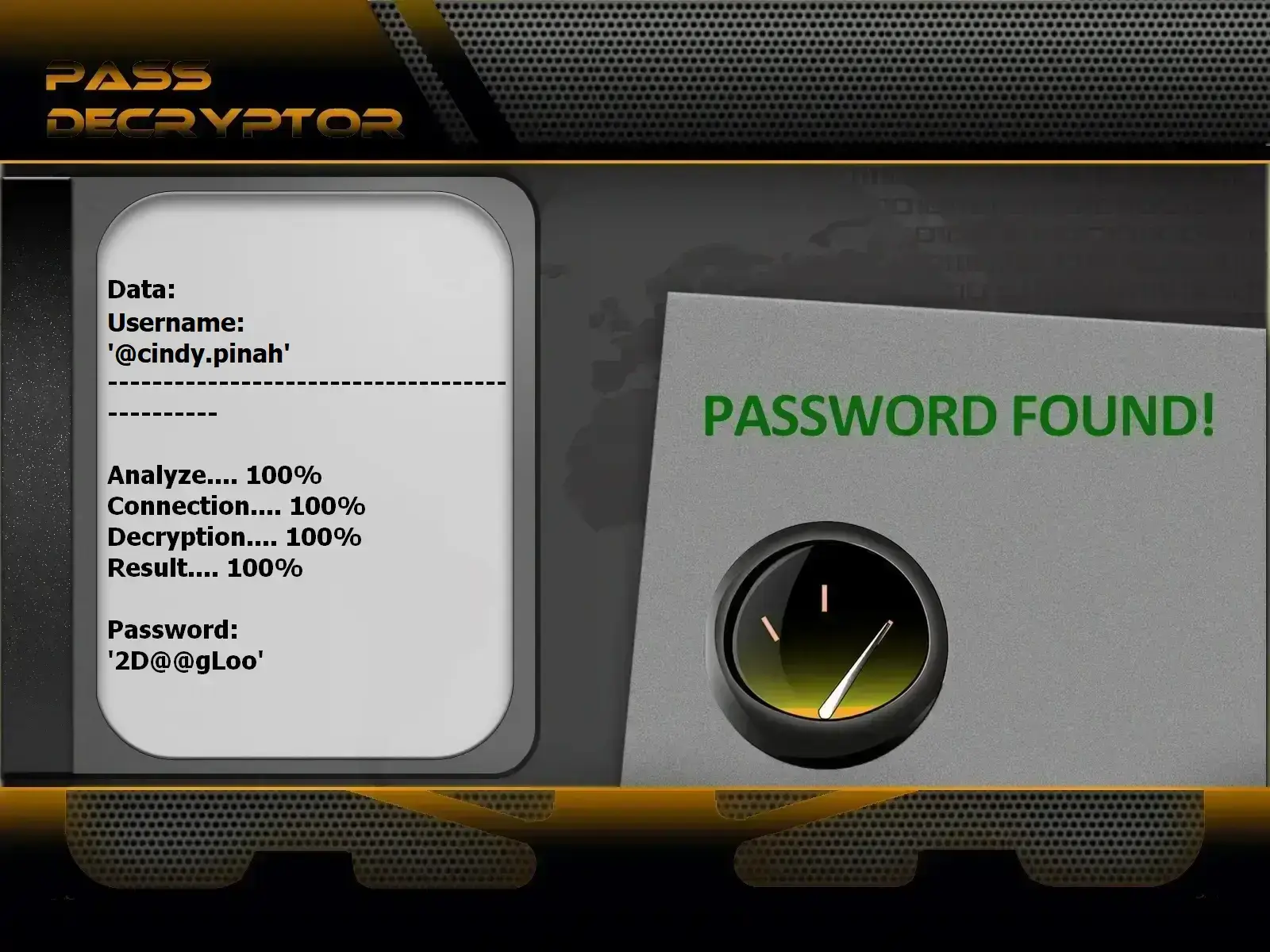
Instagram खाते तक पहुंच पुनर्प्राप्त करें

Instagram खाता हटाने की विधियां

अस्थायी निष्क्रियण और स्थायी विलोपन के बीच अंतर, और अपने डिवाइस के अनुसार कैसे आगे बढ़ें।

अस्थायी निष्क्रियण बनाम स्थायी विलोपन

अपना निर्णय लेने से पहले इन दो विकल्पों के बीच अंतर समझें।

📱 अस्थायी निष्क्रियण (पहले अनुशंसित)

  • अवधि: जितनी चाहें (दिन, महीने, वर्ष)
  • दृश्यता: आपकी प्रोफ़ाइल, फोटो, टिप्पणियां और लाइक छिपे रहते हैं
  • पुनर्प्राप्ति: आप किसी भी समय वापस लॉग इन करके खाता पुनः सक्रिय कर सकते हैं
  • लाभ: प्रतिवर्ती समाधान — विराम के लिए आदर्श
  • नुकसान: आपका उपयोगकर्ता नाम आरक्षित रहता है लेकिन अदृश्य

🗑️ स्थायी विलोपन (अपरिवर्तनीय)

  • अवधि: 30 दिन की अनुग्रह अवधि के बाद स्थायी
  • दृश्यता: आपका सारा डेटा स्थायी रूप से हटा दिया जाता है
  • पुनर्प्राप्ति: 30 दिनों के बाद असंभव
  • लाभ: Instagram पर अपनी उपस्थिति का पूर्ण हटाना
  • नुकसान: अपरिवर्तनीय कार्रवाई — सभी डेटा का नुकसान

विधि 1: अपना खाता अस्थायी रूप से निष्क्रिय करें (वेब ब्राउज़र के माध्यम से)

अस्थायी निष्क्रियण केवल Instagram की वेबसाइट के माध्यम से संभव है — मोबाइल ऐप के माध्यम से नहीं।

अपना खाता निष्क्रिय करने के विस्तृत चरण:

  1. ब्राउज़र (Chrome, Firefox, Safari, Edge) का उपयोग करके instagram.com पर अपने खाते में लॉग इन करें
  2. ऊपर दाएं कोने में अपनी प्रोफ़ाइल तस्वीर पर क्लिक करें, फिर "प्रोफ़ाइल" पर क्लिक करें
  3. अपने उपयोगकर्ता नाम के बगल में "प्रोफ़ाइल संपादित करें" पर क्लिक करें
  4. नीचे स्क्रॉल करें और "अस्थायी रूप से मेरा खाता अक्षम करें" पर क्लिक करें
  5. Instagram आपसे निष्क्रियण का कारण पूछेगा (उपयुक्त चुनें)
  6. अपनी पहचान की पुष्टि के लिए अपना पासवर्ड दर्ज करें
  7. "खाता अस्थायी रूप से अक्षम करें" पर क्लिक करें

💡 निष्क्रियण सुझाव:

  • आपका खाता अन्य उपयोगकर्ताओं के लिए तुरंत अदृश्य हो जाता है
  • पुनः सक्रिय करने के लिए: बस अपने सामान्य क्रेडेंशियल से लॉग इन करें
  • आप जितनी बार चाहें निष्क्रिय और पुनः सक्रिय कर सकते हैं
  • निष्क्रियण से पहले भेजे गए सीधे संदेश प्राप्तकर्ताओं को दिखाई देते रहते हैं
  • आपका उपयोगकर्ता नाम आरक्षित रहता है और दूसरे इसे नहीं ले सकते

विधि 2: अपना खाता स्थायी रूप से हटाएं (मोबाइल और वेब)

स्थायी विलोपन वेब ब्राउज़र या मोबाइल ऐप के माध्यम से किया जा सकता है।

⚠️ महत्वपूर्ण चेतावनी:

एक बार आपका खाता स्थायी रूप से हटा दिए जाने के बाद, आप अपनी फोटो, वीडियो, टिप्पणियां, लाइक या फॉलोअर्स पुनर्प्राप्त नहीं कर सकते। यह कार्रवाई 30 दिनों के बाद अपरिवर्तनीय है।

विकल्प A: वेब ब्राउज़र के माध्यम से (अनुशंसित)

  1. Instagram की खाता हटाने की पृष्ठ पर जाएं: instagram.com/accounts/remove/request/permanent/
  2. यदि पहले से लॉग इन नहीं हैं तो लॉग इन करें
  3. ड्रॉपडाउन मेनू से एक कारण चुनें (अनिवार्य)
  4. पुष्टि के लिए अपना पासवर्ड फिर से दर्ज करें
  5. "मेरा खाता स्थायी रूप से हटाएं" पर क्लिक करें
  6. आपका खाता तुरंत निष्क्रिय हो जाएगा और 30 दिनों के बाद स्थायी रूप से हटा दिया जाएगा

विकल्प B: मोबाइल ऐप से (Android/iOS)

  1. Instagram ऐप खोलें और अपनी प्रोफ़ाइल पर जाएं
  2. ऊपर दाएं कोने में मेनू आइकन (☰) पर टैप करें
  3. "सेटिंग्स" चुनें
  4. "सहायता" > "सहायता केंद्र" पर जाएं
  5. खोज बार में "मेरा खाता हटाएं" टाइप करें
  6. "अपना खाता हटाएं" चुनें
  7. अपने ब्राउज़र में हटाने की पृष्ठ तक पहुंचने के निर्देशों का पालन करें
  8. ऊपर वर्णित प्रक्रिया पूरी करें

हटाने के बाद क्या होता है

विलोपन प्रक्रिया और आपके डेटा का क्या होता है, समझें।

स्थायी विलोपन की समयरेखा

Instagram आपका खाता तुरंत नहीं हटाता। चरण-दर-चरण यह होता है:

📅 30 दिन की अनुग्रह अवधि

  • दिन 1–30: आपका खाता निष्क्रिय है लेकिन अभी हटाया नहीं गया। आप वापस लॉग इन करके विलोपन रद्द कर सकते हैं।
  • 30 दिनों के बाद: विलोपन स्थायी हो जाता है। आपका सारा डेटा Instagram के सर्वर से मिटा दिया जाता है।
  • महत्वपूर्ण: इन 30 दिनों के दौरान, आपका खाता अदृश्य रहता है, लेकिन उपयोगकर्ता नाम आरक्षित रहता है।

🗂️ क्या हटाया जाता है (और क्या नहीं)

  • हटाया गया: आपकी सभी फोटो, वीडियो, स्टोरीज़, टिप्पणियां, लाइक और फॉलोअर्स
  • हटाया गया: आपकी प्रोफ़ाइल और सीधे संदेश (आपके लिए — प्राप्तकर्ताओं के लिए नहीं)
  • हटाया गया: आपका खोज इतिहास और व्यक्तिगत डेटा
  • संभवतः रखा गया: कुछ डेटा कानूनी या सुरक्षा कारणों से रखा जा सकता है (Instagram की गोपनीयता नीति के अनुसार)
  • अप्रभावित: दूसरों को भेजे गए संदेश उनकी चैट में रहते हैं

विलोपन कैसे रद्द करें (30 दिनों के भीतर)

विचार बदल गया? स्थायी रूप से हटाए जाने से पहले अपना खाता कैसे पुनर्प्राप्त करें।

🔄 पुनर्प्राप्ति प्रक्रिया:

  1. Instagram ऐप खोलें या instagram.com पर जाएं
  2. अपने सामान्य क्रेडेंशियल (उपयोगकर्ता नाम और पासवर्ड) से लॉग इन करने का प्रयास करें
  3. यदि आप 30 दिन की अवधि के भीतर हैं, तो Instagram विलोपन रद्द करने को कहेगा
  4. पुष्टि करें कि आप अपना खाता पुनः सक्रिय करना चाहते हैं
  5. आपका खाता सभी डेटा के साथ वापस दिखाई देगा
  6. यदि कुछ जानकारी समाप्त हो गई है तो अपडेट करना पड़ सकता है

💡 जानने योग्य:

  • 30 दिन की अवधि के दौरान आप जितनी बार चाहें विलोपन रद्द कर सकते हैं
  • यदि आप रद्द करके फिर से विलोपन का अनुरोध करते हैं तो 30 दिन की गिनती रीसेट नहीं होती
  • पुनः सक्रियण के बाद, यदि आप फिर से हटाने की योजना बनाते हैं तो डेटा का बैकअप लें
  • आपके फॉलोअर्स को आपकी वापसी की सूचना नहीं मिलेगी, लेकिन वे आपकी पोस्ट फिर से देखेंगे

अपने Instagram खाते को हटाने की तैयारी

अपने खाते को स्थायी रूप से हटाने से पहले चेकलिस्ट और आवश्यक चरण।

पूर्व-विलोपन चेकलिस्ट: 7 आवश्यक चरण

✅ हटाने से पहले क्या करें:

  1. अपने डेटा का बैकअप लें: Instagram के आधिकारिक डेटा डाउनलोड टूल का उपयोग करके अपनी फोटो, वीडियो और जानकारी डाउनलोड करें
  2. निकट संपर्कों को सूचित करें: दोस्तों और फॉलोअर्स को बताएं कि आप Instagram छोड़ रहे हैं (वैकल्पिक लेकिन अनुशंसित)
  3. अपने क्रेडेंशियल रिकॉर्ड करें: 30 दिन की अनुग्रह अवधि के दौरान उपयोगकर्ता नाम और पासवर्ड सहेजें
  4. तृतीय-पक्ष ऐप्स रद्द करें: अपने Instagram खाते से जुड़े ऐप्स को डिस्कनेक्ट करें
  5. महत्वपूर्ण बातचीत सहेजें: रखना चाहते सीधे संदेशों के स्क्रीनशॉट लें
  6. लिंक किए गए खाते जांचें: यदि आप कहीं और लॉग इन करने के लिए Instagram का उपयोग करते हैं, तो दूसरे तरीके पर स्विच करें
  7. विकल्पों पर विचार करें: क्या अस्थायी निष्क्रियण पर्याप्त होगा?

अपने Instagram डेटा का बैकअप कैसे लें

📥 आधिकारिक बैकअप प्रक्रिया:

  • मोबाइल ऐप से: सेटिंग्स > सुरक्षा > डेटा डाउनलोड करें
  • वेब से: सेटिंग्स > गोपनीयता और सुरक्षा > डेटा डाउनलोड करें
  • शामिल सामग्री: फोटो, वीडियो, स्टोरीज़, संदेश, प्रोफ़ाइल जानकारी, टिप्पणियां, लाइक, फॉलो
  • प्रारूप: HTML (पठनीय) या JSON (डेवलपर्स के लिए)
  • प्रसंस्करण समय: Instagram 24–48 घंटों के भीतर आपका संग्रह तैयार करता है
  • सीमा: आप हर 30 दिन में एक बार डेटा डाउनलोड का अनुरोध कर सकते हैं

स्थायी विलोपन के विकल्प

🔄 कम कठोर विकल्प:

  • अस्थायी निष्क्रियण: डेटा खोए बिना विराम लें
  • खाता सफाई: पुरानी पोस्ट हटाएं, निष्क्रिय खातों को अनफॉलो करें
  • निजी बनाएं: अपने दर्शकों को अनुमोदित फॉलोअर्स तक सीमित करें
  • स्क्रीन टाइम कम करें: Instagram के अंतर्निहित समय-सीमा टूल का उपयोग करें
  • उपयोगकर्ता नाम बदलें: नई पहचान के साथ नई शुरुआत करें लेकिन डेटा रखें
  • चयनात्मक विलोपन: केवल विशिष्ट पोस्ट या टिप्पणियां हटाएं

Instagram खाता विलोपन FAQ

Instagram खाता हटाने के बारे में सबसे अक्सर पूछे जाने वाले प्रश्नों के उत्तर

क्या मैं मोबाइल ऐप से अपना Instagram खाता हटा सकता हूं?

Instagram ऐप से सीधे स्थायी खाता हटाने की अनुमति नहीं देता। आप यह कर सकते हैं:

  • ऐप से: आप केवल अस्थायी रूप से निष्क्रिय कर सकते हैं (और फिर भी ब्राउज़र पर रीडायरेक्ट किया जाएगा)
  • स्थायी विलोपन के लिए: आपको वेब ब्राउज़र का उपयोग करना होगा — सीधे या सहायता केंद्र के माध्यम से
  • प्रक्रिया: ऐप विलोपन पूरा करने के लिए आपको ब्राउज़र पर रीडायरेक्ट करेगा
  • सुझाव: सबसे सरल अनुभव के लिए डेस्कटॉप ब्राउज़र का उपयोग करें
Instagram खाता स्थायी रूप से हटाने में कितना समय लगता है?

स्थायी विलोपन एक सटीक समयरेखा का पालन करता है:

  • तत्काल निष्क्रियण: पुष्टि के तुरंत बाद आपका खाता अदृश्य हो जाता है
  • अनुग्रह अवधि: 30 दिन जिनके दौरान आप विलोपन रद्द कर सकते हैं
  • स्थायी विलोपन: 30 दिनों के बाद, सारा डेटा सर्वर से मिटा दिया जाता है
  • अनुग्रह के दौरान दृश्यता: खाता अदृश्य रहता है लेकिन तकनीकी रूप से मौजूद है
  • अपवाद: नए खाते तेजी से हटाए जा सकते हैं
30 दिन की अनुग्रह अवधि के दौरान वापस लॉग इन करने पर क्या होता है?

यदि आप विलोपन का अनुरोध करने के 30 दिनों के भीतर वापस लॉग इन करते हैं:

  • स्वचालित रद्दीकरण: विलोपन तुरंत रद्द हो जाता है
  • पूर्ण पुनर्स्थापना: आपका खाता सभी डेटा के साथ वापस दिखाई देता है
  • कोई डेटा हानि नहीं: इस अवधि के दौरान कुछ भी हटाया नहीं जाता
  • नया अनुरोध: फिर से हटाने के लिए आपको पूरी प्रक्रिया दोहरानी होगी
  • सूचना: Instagram रद्दीकरण की पुष्टि के लिए ईमेल भेज सकता है
क्या मैं स्थायी विलोपन के बाद अपना खाता पुनर्प्राप्त कर सकता हूं?

30 दिन की अनुग्रह अवधि के बाद, स्थिति नाटकीय रूप से बदल जाती है:

  • अपरिवर्तनीय: विलोपन अंतिम है और पूर्ववत नहीं किया जा सकता
  • डेटा खो गया: सभी फोटो, वीडियो, टिप्पणियां और फॉलोअर्स स्थायी रूप से मिटा दिए जाते हैं
  • उपयोगकर्ता नाम: आपका पुराना उपयोगकर्ता नाम किसी और द्वारा लिया जा सकता है
  • नया खाता: आप उसी ईमेल से नया खाता बना सकते हैं, लेकिन उसी उपयोगकर्ता नाम से नहीं यदि वह लिया गया है
  • अपवाद: दुर्लभ कानूनी मामलों में, Instagram कुछ डेटा लंबे समय तक रख सकता है
क्या मुझे अपना खाता हटाने के बाद ऐप अनइंस्टॉल करना चाहिए?

नहीं, यह आवश्यक नहीं है — लेकिन यह जानें:

  • खाता बनाम ऐप: खाता हटाना और ऐप अनइंस्टॉल करना अलग कार्रवाइयां हैं
  • हटाया गया खाता: ऐप इंस्टॉल होने पर भी आप लॉग इन नहीं कर पाएंगे
  • अनइंस्टॉल अनुशंसित: नया खाता बनाने के प्रलोभन से बचने में मदद करता है
  • स्थानीय डेटा: ऐप आपके फोन पर कैश डेटा रख सकता है
  • सुझाव: खाता हटाने के बाद, ऐप अनइंस्टॉल करें और यदि वेब पर Instagram का उपयोग किया था तो ब्राउज़र कैश साफ करें
क्या मैं पासवर्ड जाने बिना Instagram खाता हटा सकता हूं?

नहीं — Instagram खाता हटाने के लिए पासवर्ड सत्यापन आवश्यक है। यदि आपने पहुंच खो दी है:

  • पहले पहुंच पुनर्प्राप्त करें: हटाने से पहले आपको पासवर्ड रीसेट करना होगा
  • ईमेल/फोन: पासवर्ड रीसेट करने के लिए जुड़ा ईमेल या फोन नंबर उपयोग करें
  • Instagram सहायता: यदि स्वचालित विधियां विफल हों, तो सहायता से संपर्क करें (धीमा और अनिश्चित प्रक्रिया)
  • स्वामित्व का प्रमाण: खाता मालिक सत्यापित करने के लिए पहचान पत्र जमा करना पड़ सकता है
  • विकल्प: यदि आप पहुंच पुनर्प्राप्त नहीं कर सकते, तो खाता सक्रिय लेकिन अनुपयोगी रहेगा

अपना Instagram खाता हटाने में मदद चाहिए?

अपना Instagram खाता हटाना एक महत्वपूर्ण निर्णय है। यदि आप अस्थायी निष्क्रियण या स्थायी विलोपन के बीच अनिश्चित हैं — या तकनीकी समस्याओं का सामना कर रहे हैं — हमारी टीम आपका मार्गदर्शन कर सकती है।


व्यक्तिगत सहायता के लिए हमसे संपर्क करें








